ie无法使用,8读英语怎么说
Win10自带IE无法使用可通过重置Winsock目录重置浏览器端口设置新建管理员用户三种方法解决具体如下方法一重置Winsock目录 按Win+X,打开“命令提示符管理员”在命令窗口中输入命令netsh winsock reset并点击回车完成命令后,重新启动计算机若问题仍未解决,尝试下一步方法二重置浏览器。
在win10系统中不能使用IE浏览器,可通过修改注册表相关设置来解决,具体如下打开运行窗口点击左下角ie无法使用的开始按钮,选择菜单中ie无法使用的“windows系统”,点击“运行”输入指令打开注册表编辑器在“运行”栏里输入“regedit”,直接敲回车定位到指定目录打开注册表编辑器后,定位到目录“HKEY_LOCAL_MACHI。
IE无法使用可通过逐步排查以下方面解决,优先检查损坏过时问题系统文件网络连接及软件冲突,必要时重装系统或更换浏览器1 IE浏览器损坏或过时问题表现安装不兼容插件版本过旧或文件损坏导致崩溃如网页无法显示设置无法打开解决方法彻底卸载重装使用专业卸载工具如Revo Uninstaller清。
IE浏览器无法使用时,可通过浏览器内置的“重置”功能或第三方工具如360安全卫士进行修复 具体操作如下一常规修复通过IE内置的“重置”功能步骤1打开IE浏览器,点击菜单栏“工具”选项 若菜单栏未显示,可右键点击IE顶部空白处,勾选“菜单栏”以显示步骤2进入“Internet选项”界面在。
IE浏览器无法使用时,可依次通过检查代理设置重置网络更新版本等方法解决具体操作如下检查并调整代理设置打开IE浏览器的 Internet选项,点击 连接 选项卡,进入 局域网设置 界面在局域网设置中,仅勾选“自动检测设置”,取消其他所有勾选如代理服务器选项点击 确定 后重启IE浏览器,检查。
重置Winsock目录 步骤按Win+X组合键,打开命令提示符管理员在命令提示符中输入netsh winsock reset并点击回车等待命令执行完毕,重启计算机以应用更改通过以上三种方法,通常可以解决Win10中IE浏览器无法正常使用的问题如果问题依然存在,建议检查系统更新或联系微软技术支持获取进一步帮助。
若Windows 10系统中IE浏览器无法使用,可尝试以下三种解决方法方法一重置Winsock目录此操作可修复网络协议栈异常导致的浏览器故障按Win+X组合键,选择命令提示符管理员输入命令netsh winsock reset,按回车键执行重启计算机后测试IE浏览器是否恢复正常原理Winsock目录存储网络通信配置,重置可。
步骤一打开IE浏览器设置启动IE浏览器,点击右上角的“齿轮设置”图标,选择“Internet选项”步骤二进入局域网设置在“Internet选项”窗口中,切换到“连接”选项卡,点击下方的“局域网设置”按钮步骤三取消代理服务器勾选在“局域网设置”窗口中,取消勾选以下选项自动检测设置 为LAN使用。
在Win10系统中依然保留着IE浏览器,所以用户们还可以在Win10系统中使用IE浏览器来打开网页但是有出现无法使用IE浏览器的情况,如果ie无法使用我们遇到这样的情况,应该如何解决呢?下面提供三中解决方法让大家参考方法一1按Win+X,打开“命令提示符管理员”2输入命令netsh winsock reset并点击回车方法二1打开I。
IE浏览器无法使用时,可通过检查加载项和插件管理浏览器加载项重置IE设置来解决具体如下检查IE浏览器的加载管理项和插件打开控制面板,选择“网络和Internet选项”选择管理浏览器加载项在“Internet选项”下面选择“管理浏览器加载项”管理加载项在属性内选择“管理加载项”,在管理加载项。

两种可能性1有病毒 2DNS错误 1病毒问题 原因ie浏览器组件被病毒修改导致的浏览器打不开网页,使得本机不能正常访问一些指定的网站方法下载包含浏览器修复功能的金山卫士,安装后,点击“查杀木马”使用快速扫描功能2DNS错误 原因由DNS错误导致的IE打不开网页,通常是由于DNS服务器自身。
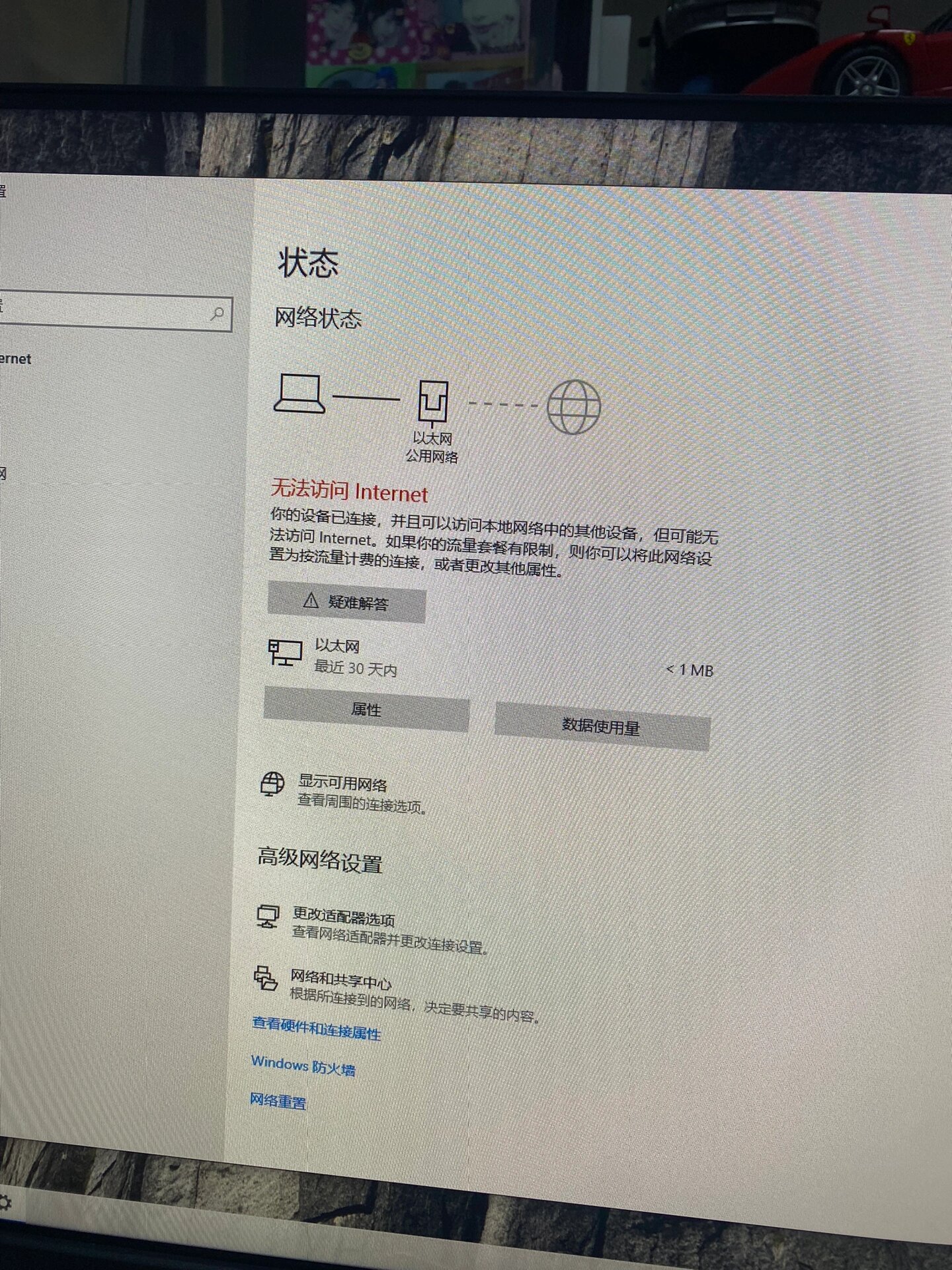
方案一重置Winsock目录Winsock是Windows网络通信的核心组件,重置可修复因网络配置异常导致的IE无法使用问题操作步骤按下 Win+X 快捷键,选择 命令提示符管理员在命令提示符中输入以下命令,按回车执行netsh winsock reset 重启电脑后检查IE是否恢复正常方案二重置浏览器端口及代理设置IE无法。
IE浏览器卸载或重装后仍无法使用,可通过金山毒霸的电脑医生工具进行系统级修复,具体步骤如下一操作准备工具要求需提前安装金山毒霸软件未安装可至官网下载文件备份修复前建议保存所有工作文件,避免重启导致数据丢失二详细修复步骤打开金山毒霸启动软件后,在主界面找到并点击百宝箱功能入口。
一网络设置的问题 这种原因比较多出现在需要手动指定IP网关DNS服务器联网方式下,及使用代理服务器上网的仔细检查计算机的网络设置 二DNS服务器的问题 当IE无法浏览网页时,可先尝试用IP地址来访问,如果可以访问,那么应该是DNS的问题,造成DNS的问题可能是连网时获取DNS出错或DNS服务器本身。
IE修复工具可以帮助修复Internet Explorer无法使用的问题,但完美修复需视具体情况而定一常规IE修复方法 打开IE浏览器设置首先,打开IE浏览器,点击菜单栏中的“工具”选项进入Internet选项在工具界面中,选择“Internet 选项”进入重置高级设置在弹出的Internet界面中,切换至“高级”选项卡。
相关标签 :
windows




