windows7一键还原,windows7 一键还原
1、Windows 7 一键还原系统的操作步骤如下1 确认有效还原点 打开“控制面板”windows7一键还原,选择“系统”,点击左侧的“系统保护”在“系统属性”窗口中,切换至“系统保护”选项卡,查看可用还原点列表确保存在可用的还原点若无还原点,需先启用系统保护或创建还原点2 启动系统还原功能 在“系统保护”;1打开安装好的“一键还原精灵”2点击“进入一键还原”,进行系统的备份3点击“确定”继续这时电脑会自动重启4在电脑重启后,在出现这一行的英文时,按下F11键进入到一键还原精灵的DOS界面5按Esc键进入到下一个界面6点击“设置”,在打开的菜单中,选择“重新备份系统”7;Windows7 的一键还原功能可通过 “系统还原”工具 实现,具体位置在控制面板的“备份和还原”选项中以下是详细操作步骤步骤 1打开控制面板点击 Windows7 开始菜单,选择 “控制面板” 进入步骤 2进入备份和还原界面在控制面板中,选择 “备份和还原” 选项若按类别查看,需先切换为“大图标;电脑windows7一键还原在哪一键还原就是让系统还原到windows7一键还原我们备份的还原点或者是直接还原到出厂状态,这样可以结婚一些电脑问题,那这个windows7系统的一键还原在哪一起来看看详细的教程电脑windows7一键还原在哪1首先点击win7系统桌面左下方的开始菜单,然后打开控制面板,将查看方式改成小图标,然后点击;预装windows 7系统的华硕笔记本可通过F9键隐藏分区进行一键恢复具体步骤如下1按下电源键开机,当显示屏出现ASUS LOGO时请连zhuan续点击键盘上ltF9按键2在windows恢复过程中,系统会自动加载恢复文件,或选择Windows SetupEMS Enabled然后按下ltEnter按键3选择恢复向导语言版本,然后点击。
2、使用一键还原恢复 Windows 7 旗舰版 的具体步骤如下步骤 1进入一键还原模式重新启动计算机,在启动过程中持续按 F8 键,直到出现 “高级启动选项”菜单使用方向键选择 “修复计算机”,按 Enter 确认步骤 2选择一键还原功能在 “系统恢复选项”窗口 中,选择 “使用一键还原恢复计算机”,点击;Windows7系统可通过系统自带的“系统还原”功能实现一键还原操作,具体步骤如下进入控制面板在桌面左下角点击“开始”按钮,选择“控制面板”进入设置界面打开备份和还原在控制面板中,将查看方式切换为“类别”,点击“系统和安全”分类下的“备份和还原”选项选择系统还原功能在备份和还原界面左侧;电脑Windows7的一键还原功能可以通过以下步骤找到并使用打开控制面板点击Windows7系统桌面左下方的开始菜单在开始菜单中,选择控制面板并打开将控制面板的查看方式改为小图标进入备份和还原界面在控制面板的小图标视图中,找到并点击备份和还原选项选择恢复系统设置或计算机在备份和还原窗口中;Windows 7系统还原需通过“系统保护”功能手动操作,并无直接“一键还原”按钮,但可通过创建还原点并执行还原流程实现类似效果,具体步骤如下步骤1打开系统属性窗口右键点击桌面“计算机”图标,选择“属性”,在左侧菜单栏点击“系统保护”此步骤用于进入系统保护设置界面,该界面集中管理还原点创建与。
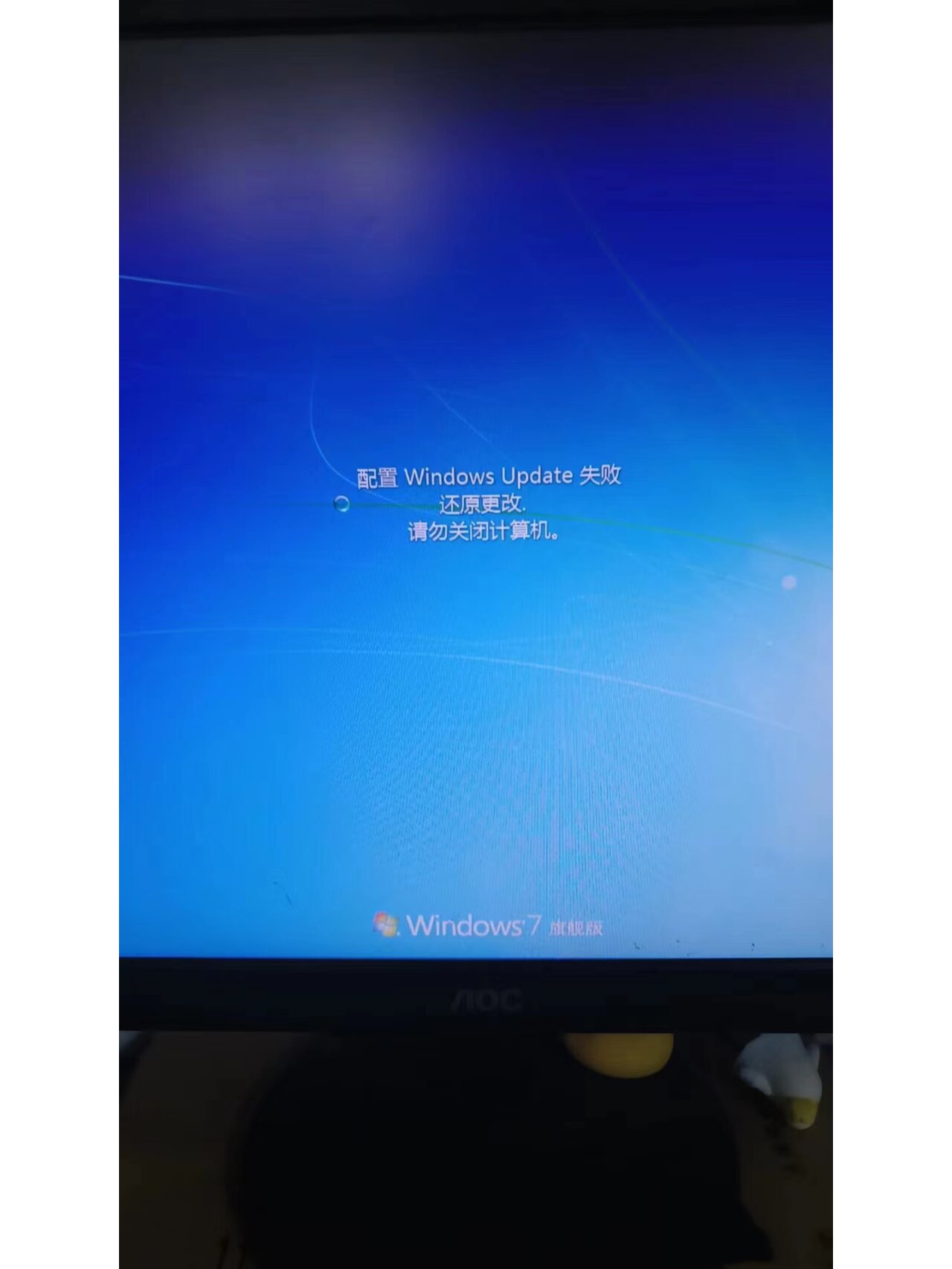
3、电脑windows7系统一键还原的操作其实很简单,如果还原不了可能是操作失误导致,下面就给大家来介绍一下该如何一件还原windows7系统1 首先打开桌面,右键点击“计算机”功能,在弹出的界面中选择“控制面板”2 在“控制面板”页面中点击“备份和还原”功能3 在弹出的窗口中点击“恢复计算机”选项。
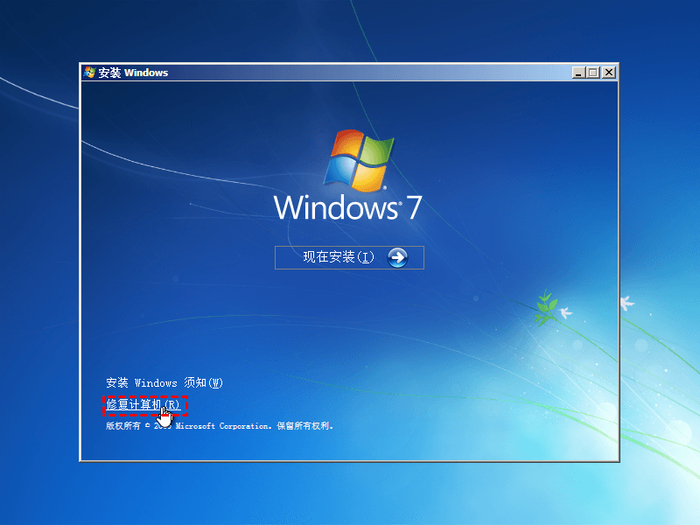
4、启动一键还原工具 预装一键还原的计算机在启动时按特定键如 F8 或 F11进入一键还原工具界面具体按键可能因计算机品牌或型号而异,可参考制造商文档未预装一键还原的计算机需使用 Windows 7 安装介质如光盘或U盘启动计算机,在安装界面选择 “修复计算机”,进入系统恢复选项后访问一键还原工具;Windows 7系统一键还原操作步骤如下一键还原可将系统恢复至出厂状态,无需重新安装操作系统,但会删除所有数据,操作前需备份重要文件操作步骤进入恢复分区 开机时按下 F8键,进入 Windows高级启动选项菜单使用方向键选择 “修复计算机”,按回车键进入系统恢复选项选择还原选项 在系统恢复选项界面中;Windows 7系统一键还原需通过“系统保护”功能创建还原点后手动触发,而非直接“一键”操作,具体步骤如下一开启系统保护并创建还原点若未提前设置打开系统属性窗口 鼠标右键点击桌面上的“计算机”图标,选择“属性”在左侧菜单中点击“系统保护”,进入系统属性中的“系统保护”选项卡配置系统保护 在;一键还原 Windows 7 系统的方法是使用 Windows 7 自带的系统还原功能,具体步骤如下启动系统还原点击屏幕左下角的“开始”按钮,在搜索框中输入“系统还原”,在搜索结果中选择“系统还原”程序并打开选择还原点在弹出的“系统还原”窗口中,系统会默认显示推荐的还原点通常是最近的可用还原点若。
5、Windows7一键还原的步骤如下步骤1打开系统保护设置界面在桌面找到“计算机”图标,鼠标右键单击后选择属性,进入系统信息页面在左侧导航栏中点击系统保护选项,此功能用于管理系统还原点及配置保护设置步骤2启动系统还原功能在系统保护界面中,确保当前系统盘通常为C盘的“保护”状态为开启若未。







