steam更新失败,steam更新出错怎么解决
STEAM游戏更新失败的原因及解决步骤如下一网络问题 检查网络连接是否稳定网络不稳定或连接速度过慢可能导致游戏更新失败确保您的网络连接正常,并尝试提高网络速度二STEAM客户端问题 尝试重启STEAM客户端有时客户端可能出现问题导致更新失败,重启可能解决问题下载并安装最新的STEAM客户端确保您steam更新失败;Steam更新失败可能是由于防火墙阻止steam更新失败了Steam的访问为了解决这个问题,可以尝试在防火墙中添加Steam为信任项步骤打开控制面板,进入Windows防火墙设置,选择“允许程序或功能通过Windows防火墙”在此列表中,找到并勾选Steam,确保它在公用网络和家庭网络上都被允许二删除ClientRegistryblob文件 如果调整。

解决Steam更新失败的方法主要有以下几种一检查并调整防火墙设置 Steam更新失败可能是由于防火墙阻止了Steam的网络访问此时,可以尝试在防火墙中添加Steam的信任项具体操作如下打开控制面板,进入“Windows防火墙”点击“允许程序或功能通过Windows防火墙”在列表中找到Steam,并在“公用网络”和“家庭steam更新失败;方法一steam更新失败可能是防火墙导致,在防火墙中添加信任项,把steam添加进去操作控制版面windows 防火墙允许程序活功能通过Windows防火墙,然后把steam软件在公用网络和家庭网络上都划上对钩 方法二删除ClientRegistryblob文件 如果方法一中不能解决steam更新失败的问题,把steam文件夹下的。
Steam更新失败可能是由防火墙设置引起的,解决办法是在防火墙中为Steam添加信任项具体操作如下打开控制面板,进入Windows防火墙设置,选择“允许程序或功能通过Windows防火墙”,然后添加Steam软件到公用网络和家庭网络的允许列表中如果上述方法无效,可以尝试删除ClientRegistryblob文件来解决问题首先定位到St;Steam更新游戏失败出现写入磁盘错误时,可通过关闭Windows安全中心的实时保护功能解决具体操作步骤如下打开控制面板并进入安全中心在Windows 10系统中,通过搜索栏或开始菜单找到“控制面板”,打开后点击进入“安全中心”选项进入Windows安全中心设置在安全中心界面左侧的标签栏中,点击“Windows安全中心”选。
STEAM更新失败显示需要网络
1、当遇到Steam更新失败的情况,不必担心,这里提供几种可能的解决方法首先,检查网络连接是否稳定如果提示需要在线更新,确保你的网络连接正常可以在控制面板中打开Windows防火墙,将Steam设置为允许通过公共和家庭网络,具体操作步骤是控制面板 Windows防火墙 选择允许程序通过 找到Steam并勾选。
2、定位Steam文件夹在win10系统中,打开文件资源管理器,导航至Steam安装目录通常为CProgram Files x86Steam或自定义路径删除关键文件在文件夹中找到名为ClientRegistryblob的文件,右键选择“删除”原理该文件存储Steam的注册表信息,若损坏可能导致更新失败删除后,Steam会重新生成文件。
3、Steam更新失败的原因 Steam更新失败可能涉及多种因素以下是一些常见的原因一网络问题 1 互联网连接不稳定或速度慢可能导致Steam更新失败2 使用的网络连接类型可能不够稳定,影响更新过程二服务器问题 1 Steam服务器负载过大或维护时,可能导致更新失败2 服务器出现故障或正在进行升级。
4、确保磁盘空间充足检查Steam安装目录所在的磁盘是否有足够的空间来更新游戏磁盘空间不足也会导致写入错误检查磁盘权限确保Steam和更新游戏所需的文件夹具有足够的读写权限可以右键点击文件夹,选择“属性”,然后在“安全”选项卡中检查并修改权限三重新启动Steam和电脑 重启Steam关闭Steam客户端。
5、Steam更新失败的原因主要是防火墙拦截,可通过调整防火墙设置解决,具体教程如下一防火墙拦截导致更新失败Steam作为海外开发的软件,其更新程序可能被Windows防火墙误判为潜在威胁,从而阻止网络连接或文件下载当防火墙未将Steam列为信任程序时,会直接中断更新进程,导致更新失败二具体解决步骤 打开防火墙。
6、mac steam更新失败的解决方案是修改下载区域并调整网络设置,具体步骤如下进入Steam设置界面打开Steam客户端,通过以下两种方式进入设置右击Dock栏中的Steam图标,选择“设置”点击顶部菜单栏的“Steam”,选择“设置”修改下载区域在设置界面中找到“下载”选项卡,将“下载区域”更改为与游戏服务器。
7、win7系统中Steam更新失败的处理办法主要包括以下几点一检查并调整防火墙设置 暂时禁用防火墙防火墙有时会阻止Steam的正常更新可以尝试暂时禁用防火墙,看是否能解决更新失败的问题禁用后,重新尝试更新Steam添加Steam到防火墙白名单如果不想完全禁用防火墙,可以将Steam添加到防火墙的白名单中,允许其。
steam更新错误怎么办
解决Win7系统下Steam更新失败的方法如下定位并打开Steam安装文件夹中的“package”文件夹找到Steam的安装路径通常为CProgram FilesSteam或自定义路径,进入名为package的子文件夹该文件夹存储了Steam的临时更新文件删除“package”文件夹中的所有升级文件在package文件夹内,会看到多个以bin或tmp。
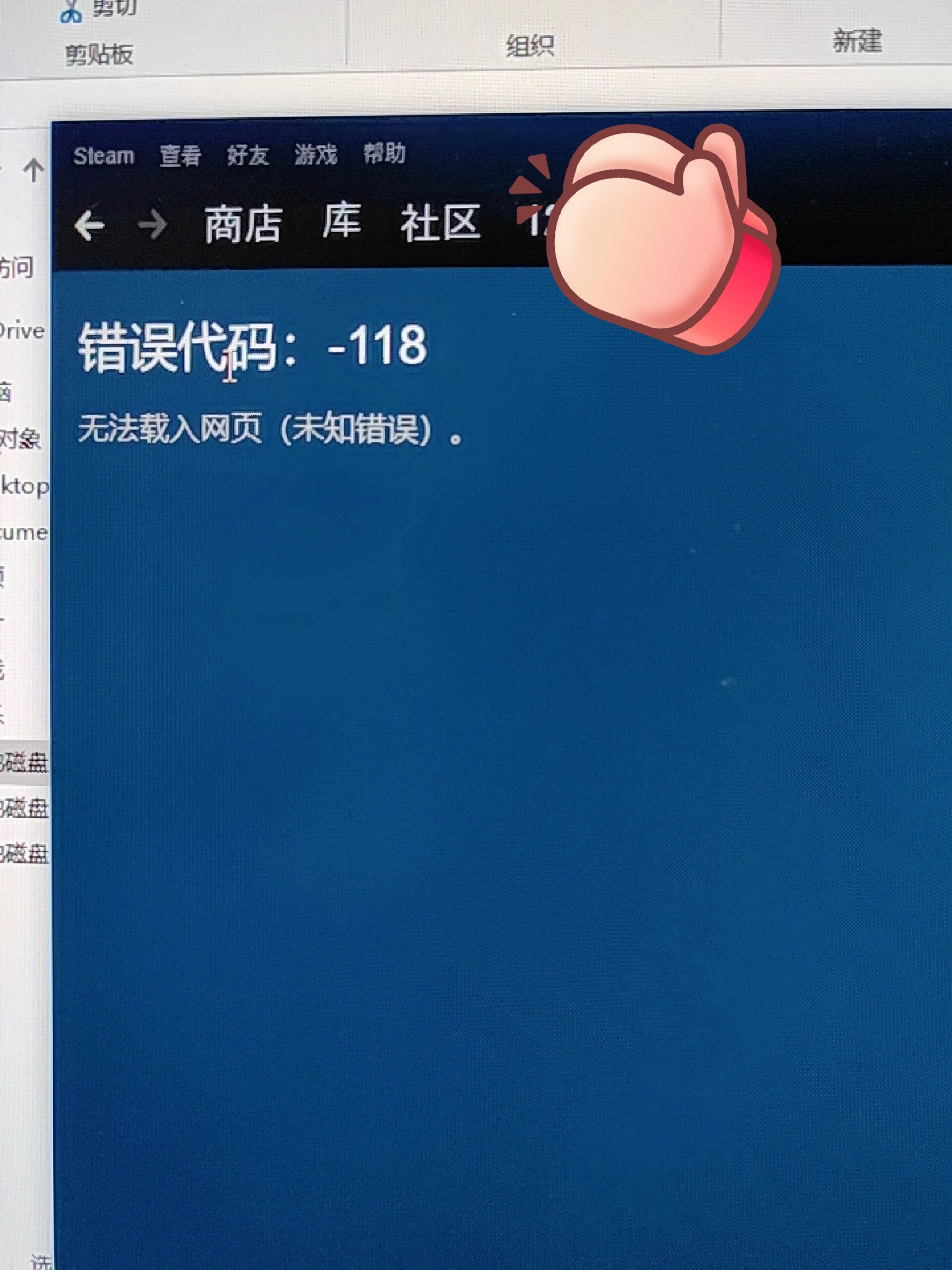
遇见这种问题最快捷的方法就是出错的文件删除然后重新更新,删除不了的先把steam关闭了,然后在任务管理器中将所有steam有关的以及BE有关的东西全部关掉然后删除,之后再重新打开steam进行下载还是不行的话最暴力快捷的方法就是将steam以及游戏文件夹全部删除,然后重新下载安装应该就能够解决了尤其是提示。





