不能清除剪贴板,提示不能清楚剪贴板
打开Excel表格不能清除剪贴板,找到并点击“编辑”菜单中的“Office 剪贴板”在表格的右侧不能清除剪贴板,你应该可以看到剪贴板点击“全部清空”按钮即可然而不能清除剪贴板,当你尝试执行此操作时,你可能会收到一个错误提示,显示为“不能清除剪贴板”这个错误通常意味着剪贴板中仍然包含数据,但你无法直接看到这些数据这可能是因为复制。
当你尝试复制时,遇到不能清除剪贴板了“不能清除剪贴板”的问题,这通常意味着你的剪贴板中存在某些无法正常清除的内容解决这个问题,你可以通过以下几个步骤进行首先,按“Win+R”组合键打开运行窗口,输入“clipbrd”,然后点击“确定”按钮这将弹出“剪贴薄查看器”窗口,你可以在这里查看并管理剪贴板内容接。
清理剪贴板内容当Excel 2007在复制粘贴过程中提示“不能清除剪贴板”时,通常是因为剪贴板上积累了大量内容按Win+R组合键打开运行窗口,输入clipbrd,然后按“确定”按钮这将弹出“剪贴板查看器”在查看器中,可以看到一个最小化的“剪贴板”窗口,将其展开如果“剪贴板”窗口中有内容,点击。
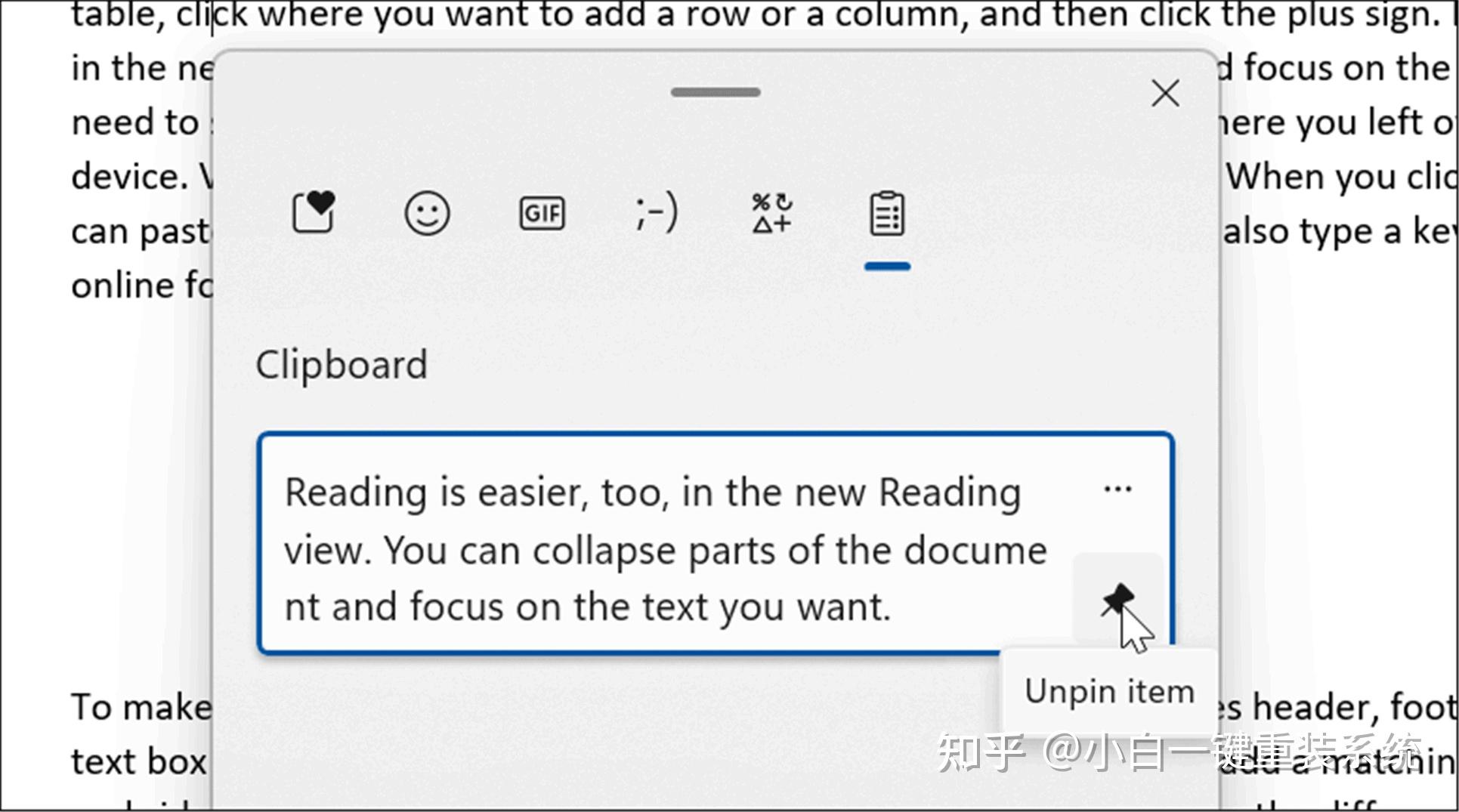
“不能清除剪贴板”意味着在尝试复制操作时,剪贴板中存在无法正常清除的内容这通常会影响正常的复制粘贴功能以下是解决该问题的几个步骤打开剪贴薄查看器按“Win+R”组合键打开运行窗口,输入“clipbrd”,然后点击“确定”按钮,这将弹出“剪贴薄查看器”窗口查看剪贴板内容在“剪贴薄查看器。
Excel复制提示“不能清除剪贴板”解决办法1可能是其它应用程序正在使用剪贴板,并且不会将其释放给此应用程序先保存数据,注销下在看看 2如果1无法解决就重新启动电脑看看, 一般重新启动OK了不行就直接重新装系统了你也可以试试单击“编辑”菜单中的“Office 剪贴板”请在“Office 剪贴。
原因没有关闭剪贴板程序,可以将其关闭再进行Excel操作解决方法以win10 系统为例1首先点击电脑左下角的开始按钮,在打开的菜单中点击齿轮图标进入设置界面2打开系统设置后,点击“系统”选项3然后在左侧的导航栏中选择“剪贴板”选项4进入“剪贴板”窗口后找到“清除剪贴板数据。
问题根源用户在使用Excel和Word时遇到剪贴板相关错误如“不能清除剪贴板”“图片太大,超过部分将被截去”及“未收集的项目”,经排查确认问题源于阿里巴巴“千牛安全助手”的进程aliworkbenchsafeUIexe干扰具体操作步骤 调出任务管理器按下组合键 Ctrl+Alt+Delete,选择“启动任务管理器”Windows 7。
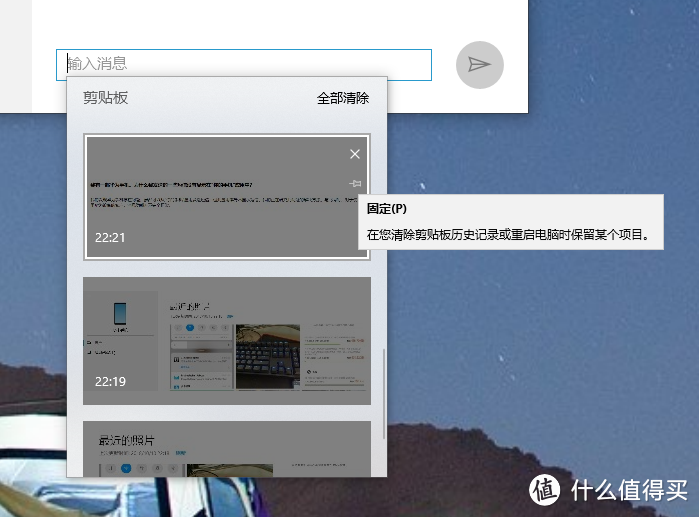
解决方法1 手动清空剪贴板 按Win + R键打开运行窗口,输入clipbrd,按回车打开剪贴板查看程序 在剪贴板查看程序中,点击“编辑”菜单,选择“删除”,然后确认删除剪贴板中的所有内容关闭可能冲突的程序检查并关闭可能使用剪贴板的程序,如截图工具文字编辑软件等,以避免程序冲突重启电脑。





