win10开机黑屏时间长,win10 开机黑屏时间长
Win10启动进桌面后黑屏很久win10开机黑屏时间长,通常与系统加载硬件驱动后台程序等因素有关,可通过以下步骤排查解决一排查系统启动加载项问题1 检查开机启动程序按`Ctrl+Shift+Esc`打开任务管理器,切换到启动标签,禁用非必要win10开机黑屏时间长的第三方程序如杀毒软件办公软件等,减少系统加载压力2 清理系统缓存按`Win+R`输入`。
Win10开机黑屏时间长可通过关闭快速启动功能解决,具体步骤如下打开控制面板通过开始菜单或搜索栏输入“控制面板”,选择“查看方式”为“大图标”或“小图标”,确保能快速定位功能入口进入电源选项在控制面板中找到“电源选项”并点击,此功能用于管理计算机win10开机黑屏时间长的电源使用模式选择电源按钮功能在电源选项页面。
Win10电脑开机黑屏时间长,可通过调整系统启动设置和显卡驱动优化提升开机速度,具体方法如下一启用Win10快速启动功能1进入电源选项设置在任务栏搜索框输入“控制面板”,将查看方式改为“大图标”,点击“电源选项”2修改快速启动设置点击左侧“选择电源按钮的功能”,若“启用快速启动”选项。
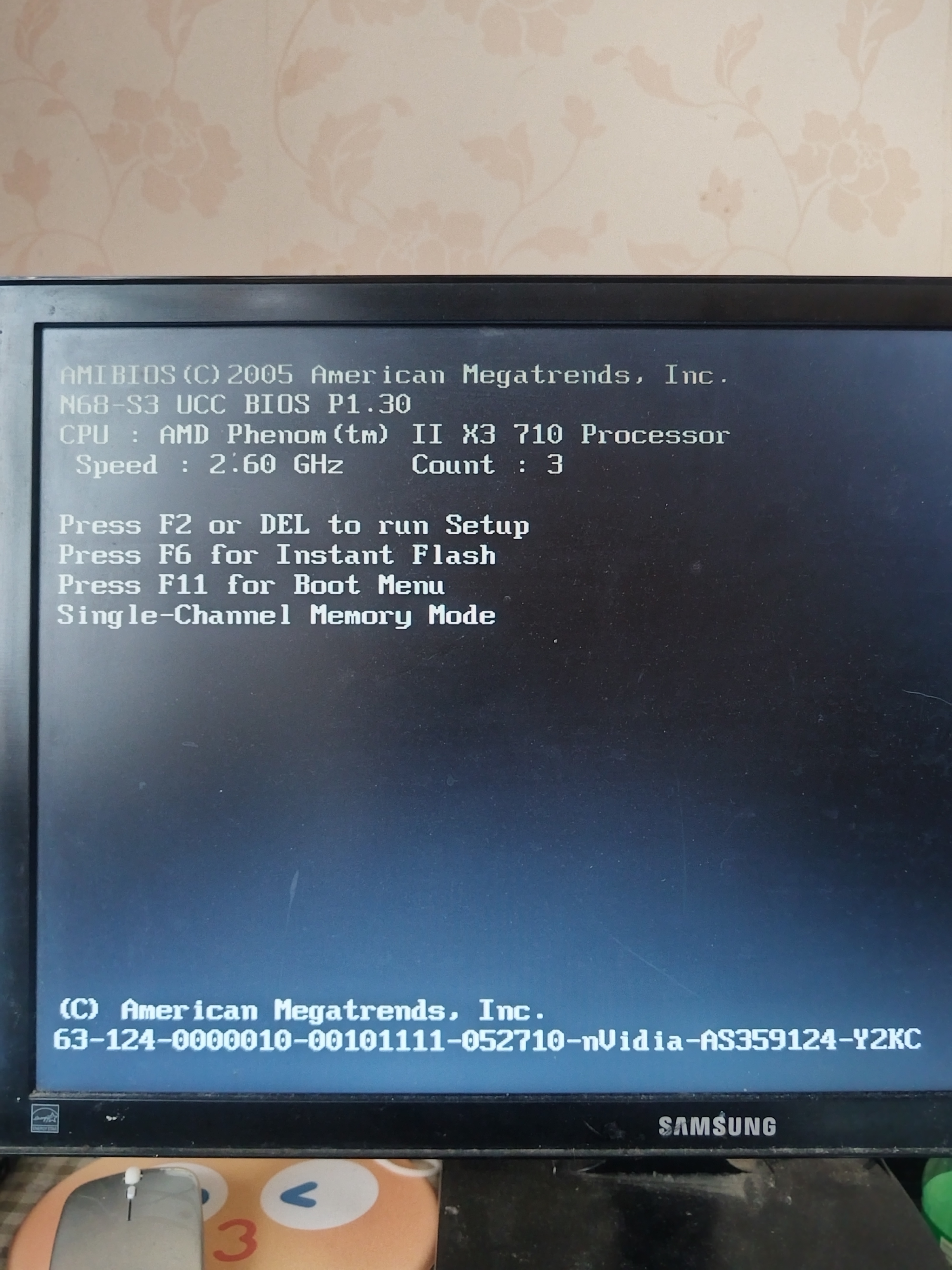
解决Win10系统开机慢黑屏很长时间问题,可以按照以下步骤操作一系统配置调整 打开系统配置工具按下Win+R快捷键,打开运行窗口在方框中输入msconfig,并点击确定选项调整启动选项在弹出的系统配置窗口中,点击常规选项勾选有选择的启动,然后取消勾选加载启动。
针对win10开机黑屏很久才有画面的问题,可通过强制重启后修复系统并重置解决,具体步骤如下强制终止系统启动在系统启动约10秒时若开机较快,则在46秒时长按电源键强制关机此操作可中断可能存在的启动故障,为后续修复创造条件进入系统修复界面重新启动后,系统会自动检测启动问题并显示“修复”。