c盘格式化,c盘格式化不了怎么办
C盘不能格式化c盘格式化,可以通过系统还原恢复出厂设置的方法清理C盘1,打开windows10系统,在开始中点击“设置”2,在设置中点击“更新与安全”选项3,在窗口中点击‘恢复’选项,点击进入4,在“恢复”中点击开始按钮5,最后,即可点击下一步开始还原系统,即可还原C盘,问题解决;一种方法是借助PE工具,例如通过视频教程分享的操作方法PEPreinstallation Environment工具允许在没有正常操作系统的情况下进行系统安装修复或格式化等操作按照视频教程,用户可以轻松执行C盘格式化在进行C盘格式化时,需注意系统的类型对于双系统环境,格式化C盘不会产生太大影响,用户可从另一个。
重置Windows10系统有两种选择,可以选择仅限安装c盘格式化了Windows的驱动器选项保留现有的软件,应用和资料,只重置系统所在分区即C盘也可以选择所有驱动器选项,对所有盘格式化处理,那样您会失去所有的文件具体内容如下1Windows 10在重置系统的时候提供了两种选择,可以保留现有的软件,应用和资料;电脑C盘格式化需分情况处理,若系统未安装在C盘可直接格式化,若系统安装在C盘则需通过重新分区或转移系统实现 以下是具体步骤和注意事项一系统未安装在C盘时的直接格式化方法步骤1进入文件资源管理器点击桌面“我的电脑”或“此电脑”图标,打开文件资源管理器窗口步骤2定位C盘在窗口中查看。
格式化C盘需谨慎操作,此过程会清除C盘所有数据且可能导致系统无法启动,建议提前备份重要文件,并在专业人员指导下进行以下以win7系统为例提供操作步骤进入计算机管理页面在电脑桌面上找到“计算机”图标,右键单击弹出下拉菜单选项,从下拉菜单中选择“管理”选项,进入计算机管理页面找到磁盘管理选项;C盘是不能格式的将C盘格式化后将不能进入原系统,因为windows系统默认将C盘作为系统盘,若格式化C盘则windows系统不复存在大部分C盘内文件主要由Documents and SettingsWindowsProgram Files等系统文件夹组成,Program Files文件夹一般都是安装软件的默认位置,但是也是病毒的位置,所以要对C盘进行严密。
该项目不在c用户Administrtor桌面中,请确认该项目的位置,然后重试是设置错误造成的,解决方法为1右键单击Windowsold1文件夹,点击最下边的属性,进入到属性面板2进入到属性面板,点击安全选项卡3之后点击高级,进入高级安全设置面板4再点击所有者,选择更改5进入 选择用户和组 面板。
c盘格式化后需要重装吗
1、C盘格式化的方法如下使用Windows XP系统安装盘格式化使用XP系统安装光盘启动电脑,进入硬盘选择界面使用上下箭头选择C盘,按“D”键删除分区,随后按“L”键确认删除按“C”键重新创建分区,可以根据需要设置分区大小选中C盘,按回车开始安装系统在安装系统的过程中,系统会提示格式化,选择NTFS格式。
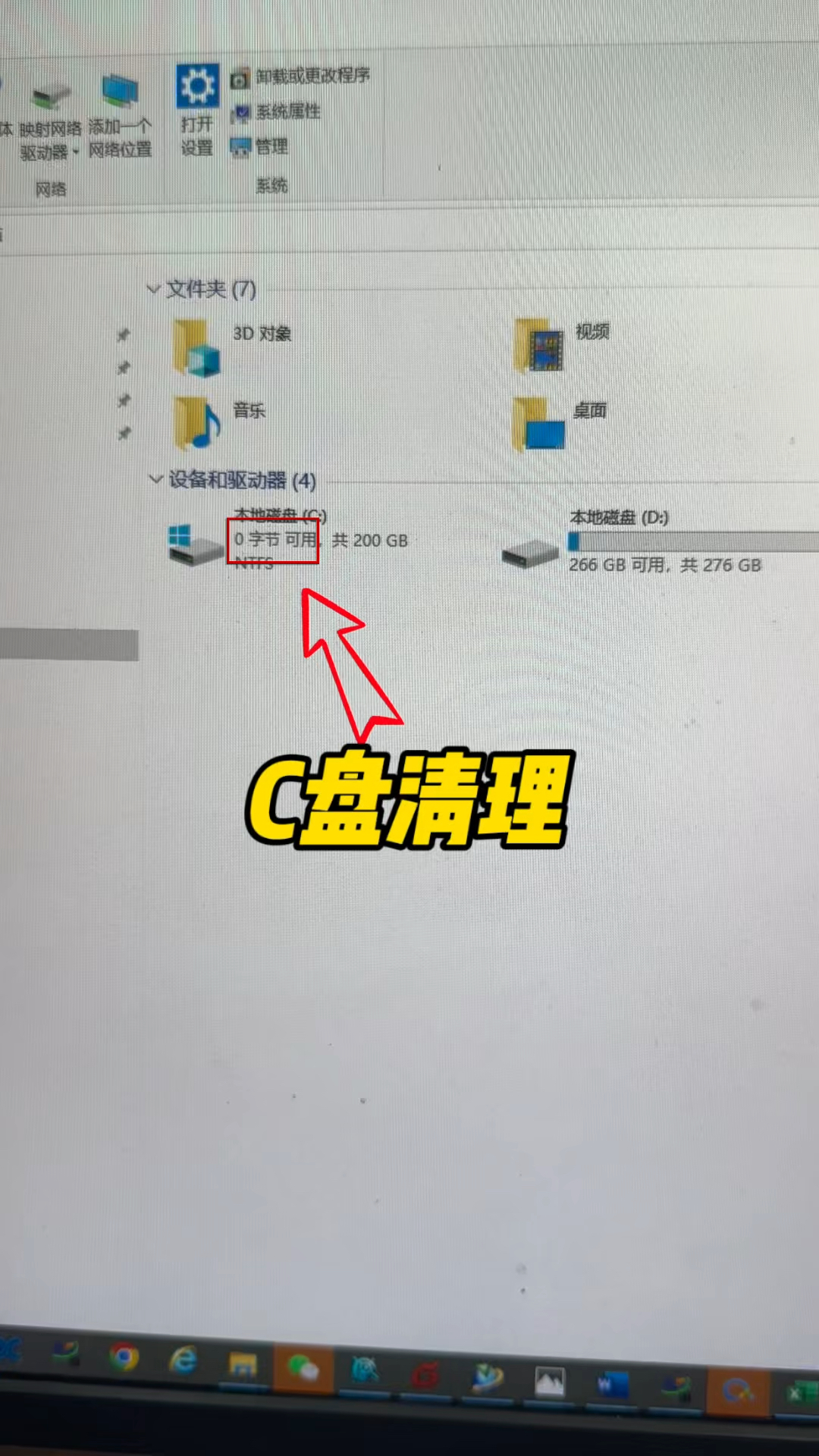
2、电脑C盘格式化需谨慎操作,若系统安装在C盘则无法直接格式化,需通过重新分区或转移系统实现非系统盘情况下可直接右键格式化 以下是具体步骤和注意事项一非系统盘情况下的直接格式化系统未安装在C盘步骤1进入“我的电脑”点击桌面“我的电脑”或“此电脑”图标,进入文件资源管理器步骤2。
3、重装电脑,安装操作系统之前不需要格式化C盘,因为在ghost重装系统时,ghost会自动格式化C盘,不需要人为操作,具体方法如下1打开ghost,点击OK2依次选择Local本地Disk磁盘To Disk到磁盘3选择镜像文件,点击回车键即可4选择“源磁盘”Srouce Drive下图蓝色部分,也就是选择需。
4、方法一清除C盘并重装Windows 10 使用Windows 10自带的“重置此电脑”功能,可以将电脑恢复到出厂设置,从而安全地格式化C盘步骤如果能正常启动Windows,依次点击“开始”“设置”“更新和安全”“恢复”“重置此电脑”如果不能正常启动Windows,通过系统修复光盘获取可启动介质引导系统并进入WinRE。

5、C盘格式化清理的方法如下一使用Windows 7系统安装盘或U盘进行格式化 准备工具首先,你需要一张Windows 7的系统安装光盘或者一个已经制作好的Windows 7系统启动U盘启动系统安装程序将光盘或U盘插入电脑,重启电脑并进入BIOS设置,将启动顺序设置为光盘或U盘优先之后保存设置并退出,电脑将从光盘或。
6、1这里以windows7为例,其他的系统操作都是一致的首先先打开电脑,在电脑桌面双击计算机进入计算机资源管理器界面,或者也可以按快捷键windows键+E键快速进入2进入计算机后,点击一下C盘,单击鼠标右键,找到格式化选项,点击进入3点击格式化后,弹出对话框,点击开始即可格式化C盘,等待片刻进度条。
7、C盘格式化通常需通过系统重置功能实现,直接格式化会导致系统无法运行正确操作步骤如下步骤1进入Windows设置界面点击桌面左下角“开始”菜单,选择齿轮图标进入“设置”或使用快捷键Win + I直接打开步骤2选择更新和安全选项在设置主界面中,找到并点击“更新和安全”模块,该选项负责系统维护与恢复。
c盘格式化对电脑有影响吗
C盘通常是操作系统盘,Windows系统不允许在正常运行状态下直接格式化C盘,因为这会导致系统崩溃和数据丢失格式化C盘的方法重做系统时格式化在安装新操作系统时,通常会有格式化C盘的选项按照操作系统安装说明进行操作即可这种方法最为常见且相对安全将硬盘作为从盘格式化将装有C盘的硬盘卸下,安装。
C盘格式化的方法如下1 使用Windows XP系统安装盘格式化 启动安装盘使用Windows XP系统安装光盘启动计算机,直到进入硬盘选择界面 删除C分区使用上下箭头选择C盘,然后按D键删除分区,接着按L键确认删除 重新创建分区按C键重新创建C分区,还可以根据需要调整分区大小 安装系统并格式化。
格式化C盘后,C盘以前的程序全部清除,当然没法用了一般来讲,C盘格式化后,其他盘上的软件,和系统密切相关的,如媒体工具,文字,图像处理软件,杀毒软件等一般不能再用但和系统关系不大的,如游戏一类一般都还能用至于绿色软件即无须安装就可使用的软件则是百分之百能用重装系统是只格式化C盘,但是,你以前安装在其它盘。
C盘如何格式化C盘是指电脑硬盘主分区之一,一般用于储存或安装系统使用近期有用户想要将C盘格式化,那么应该如何操作呢下面我为大家带来了格式化C盘的四种方法,我们一起来看看都有哪些吧第一种方法1首先打开电脑桌面的此电脑2在此电脑里面点击c盘右键3然后点击格式化4格式化会提示。





