资源管理器打不开,资源管理器打不开ftp文件而浏览器可以打l开
Win7旗舰版电脑中资源管理器打不开资源管理器打不开,可以尝试以下解决方法通过组策略编辑器启用任务管理器使用组合快捷键win键+r键打开运行窗口资源管理器打不开,输入gpeditmsc回车确认在打开的本地组策略编辑器中,依次展开用户配置 管理模板 系统 Ctrl+Alt+Del选项,找到并双击删除“任务管理器”在打开的界面中资源管理器打不开;在遇到文件资源管理器无法打开且显示一直加载的问题时,资源管理器打不开我们可以尝试以下几种方法来解决首先,尝试按住快捷键Alt + Ctrl + Del 或者 Ctrl + Shift + Esc,接着点击“文件”中的菜单,选择“新建任务”在弹出的框中输入 quotexplorerexequot 并点击确定如果上述方法无效,可以尝试通过快捷键Win+R打开。
Windows7系统任务栏资源管理器打不开的解决方法如下方法一通过修改注册表修复 创建注册表文件右击桌面空白处,选择“新建”“记事本”,打开记事本程序在记事本中输入上述提供的注册表代码,这段代码主要用于修复资源管理器与特定CLSID的关联问题保存为注册表文件点击记事本中的“文件”“。
资源管理器打不开是怎么回事
Win11无法打开资源管理器的解决方法有以下几种系统重置步骤这种情况可能是系统损坏导致的,可以尝试通过系统重置来恢复同时按下win+I打开设置,进入“系统”选项,然后选择“恢复”,点击“重置电脑”并按照提示进行操作注意在执行系统重置前,请务必备份好重要数据,以防数据丢失禁用Windows Sea。
1首先是有Ctrl+Shift+Esc组合键调出任务管理器,找到桌面窗口管理器,结束它期间会弹出警告信息,勾选“放弃未保存的数据并关闭”就行2然后在任务管理器的左上角,依次选择“文件运行新任务”,输入dwm就行资源管理器打不开了3然后在菜单栏搜索windows powershell,上方显示Windows Powershell4右击Window。
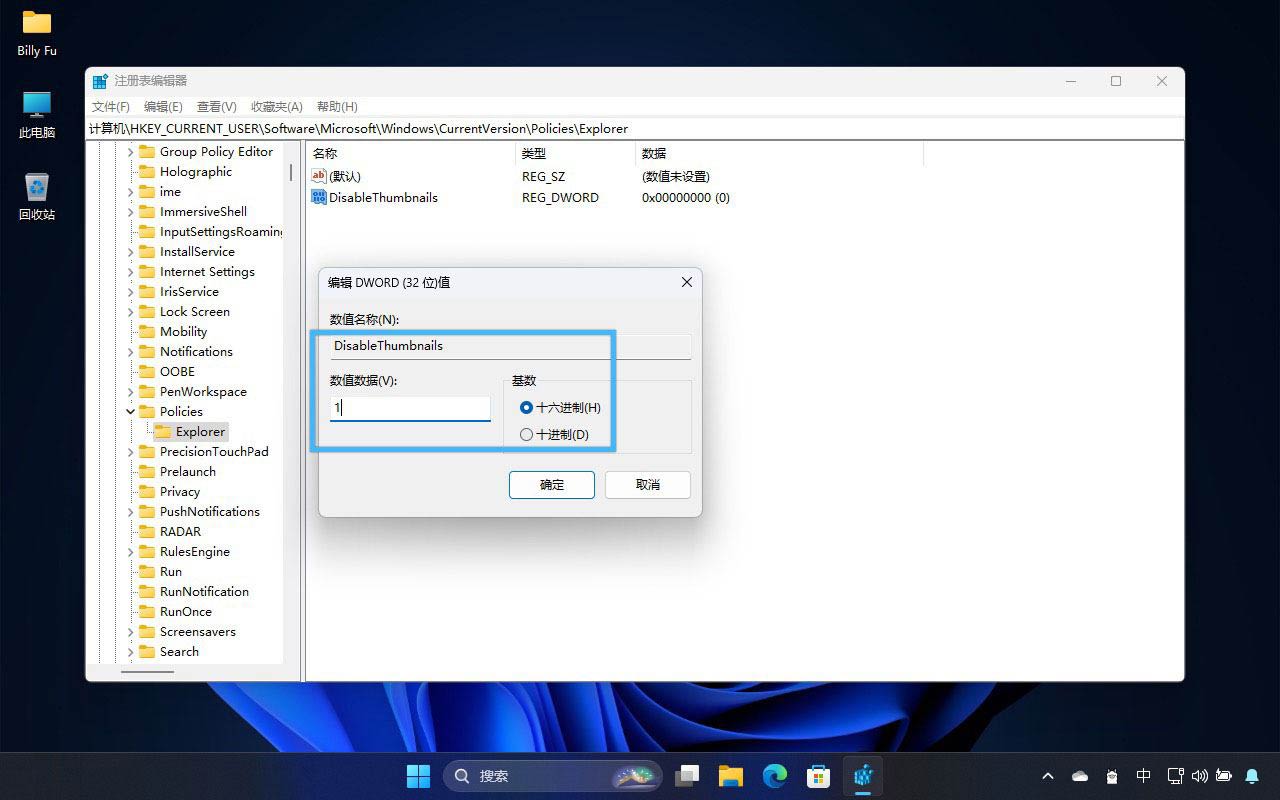
一通过任务管理器重启资源管理器步骤1按下组合键Ctrl + Shift + Esc,快速打开任务管理器界面步骤2切换至“进程”选项卡,在列表中找到“Windows 资源管理器”,右键点击后选择“重新启动”注意事项重启过程中,任务栏和开始菜单可能短暂消失,待进程完成后系统会自动恢复关闭任务管理器后。
答案第一,任务管理器的运行文件丢失,可能引起任务管理器打不开这个问题的解决方法是从其他的系统拷一份任务管理器的运行文件TaskMgrEXE,覆盖到系统盘中的system32文件夹就可以了第二,任务管理器打不开的情况还有可能是权限方面引起的原因这种情况的处理方法非别是修改注册表和进行组策略操作。
点击任务管理器顶部的 文件 菜单,选择 运行新任务输入 explorerexe 并点击 确定,重启进程运行系统文件检查器SFC系统文件损坏可能导致资源管理器异常,SFC可扫描并修复受保护的系统文件右键点击 开始菜单,选择 命令提示符管理员 或 Windows PowerShell管理员输入命令 sfc scannow。
Win10系统资源管理器打不开的解决方法有以下几种通过任务管理器重新启动资源管理器按Ctrl+Shift+Esc打开任务管理器找到“Windows资源管理器”,右键点击后选择“重新启动”这种方法通常能解决临时性的故障或卡顿问题使用系统文件检查器工具修复系统文件在命令提示符中输入“sfc scannow”命令。
若win10系统资源管理器打不开,可以尝试以下几种方法进行修复重启资源管理器进程按下Ctrl+Shift+Esc组合键打开任务管理器找到“Windows资源管理器”进程,右键选择“重新启动”这种方法能够解决因资源管理器进程卡顿或崩溃导致的问题检查系统文件完整性在命令提示符中输入“sfc scannow”命令。
win11文件资源管理器打不开可通过以下步骤解决进入任务管理器进入系统后按 Ctrl+Alt+Del 快捷键,点击任务管理器运行新任务打开任务管理器后,点击 文件 运行新任务打开命令提示符在打开的输入框内输入 cmd可勾选 以系统管理权限创建此任务,回车输入命令并执行在命令提示符cmd。
资源管理器打不开了
这是因为系统中的资源管理器无响应引起的,可以将资源管理器关掉再重新开启即可请按以下步骤操作一在任务栏的空白处鼠标右键点击,然后选择弹出中菜单上的“启动任务管理器”,如下图所示如果无法找到“任务管理器”,也可按Ctrl+Alt+Delete快捷键直接启动二在当前弹出的对话框中,点击选择。
当Win10系统资源管理器打不开时,可以尝试以下几种解决方法重新启动资源管理器按下Ctrl+Shift+Esc组合键打开任务管理器在“进程”选项卡中找到“Windows资源管理器”或“explorerexe”,右键点击并选择“结束任务”在任务管理器的菜单栏中选择“文件”,点击“运行新任务”在弹出的窗口中输入“。
会出现各种各样的问题,win10系统也不例外,这不就有win10用户的小伙伴反映自己的电脑上的文件资源管理器打不开了,不知道怎么解决,那么今天就来给大家详细讲讲这个问题的具体解决方法,大家快来看看吧方法步骤 1按下win+r的组合键打开运行框,然后输入gpeditmsc,点击确定,打开本地组。
1按Ctrl+Alt+Delete键或者右键任务栏菜单调出任务管理器2在任务管理器中找到Widnwo资源管理器,右键菜单选择重启。
当Win10系统的资源管理器无法打开时,可以尝试以下几种方法来解决1 **重启资源管理器**按下`Ctrl+Shift+Esc`打开任务管理器,找到“Windows 资源管理器”进程,右键选择“重新启动”2 **执行系统文件检查**通过“Win+X”打开命令提示符管理员或Windows PowerShell管理员,输入`sfc。
相关标签 :
pow






