VirtualBox教程:安装系统、操作及联网设置
一、准备工作 工具要求:确保已安装VirtualBox 5.0以上版本,示例使用5.1.30 r Qt5.6.2。 系统文件准备:准备Windows 10的ISO镜像文件(后缀为iso)。
二、创建虚拟机 1. 新建虚拟机:打开VirtualBox,点击左上角“新建”按钮。 2. 配置基本信息:名称输入win10 64或其他自定义名称,类型选择Microsoft。
三、VirtualBox安装Windows XP系统详细教程 1. 下载并安装VirtualBox:从官网或可靠来源下载最新版VirtualBox,如VirtualBox v5.2中文版(约100MB)。运行安装程序,双击下载的VirtualBox 5.2.2 Winexe,点击“下一步”继续,选择安装路径(默认路径或自定义路径),安装功能保持默认即可。
四、VirtualBox虚拟机安装Win10系统详细教程 其实该教程原本是演示安装Win8系统的,但步骤和方法是一样的,只不过截图基于Windows 8。 软件准备: 1. 下载安装包:访问VirtualBox官方网站,根据自身操作系统(如Windows、macOS、Linux)下载对应版本的最新安装包。 2. 启动安装向导:双击下载的安装包(如VirtualBox winexe),以管理员身份运行,在安装向导界面点击Next进入下一步,选择功能组件与安装路径,功能组件默认勾选主程序(必选),其他可选。
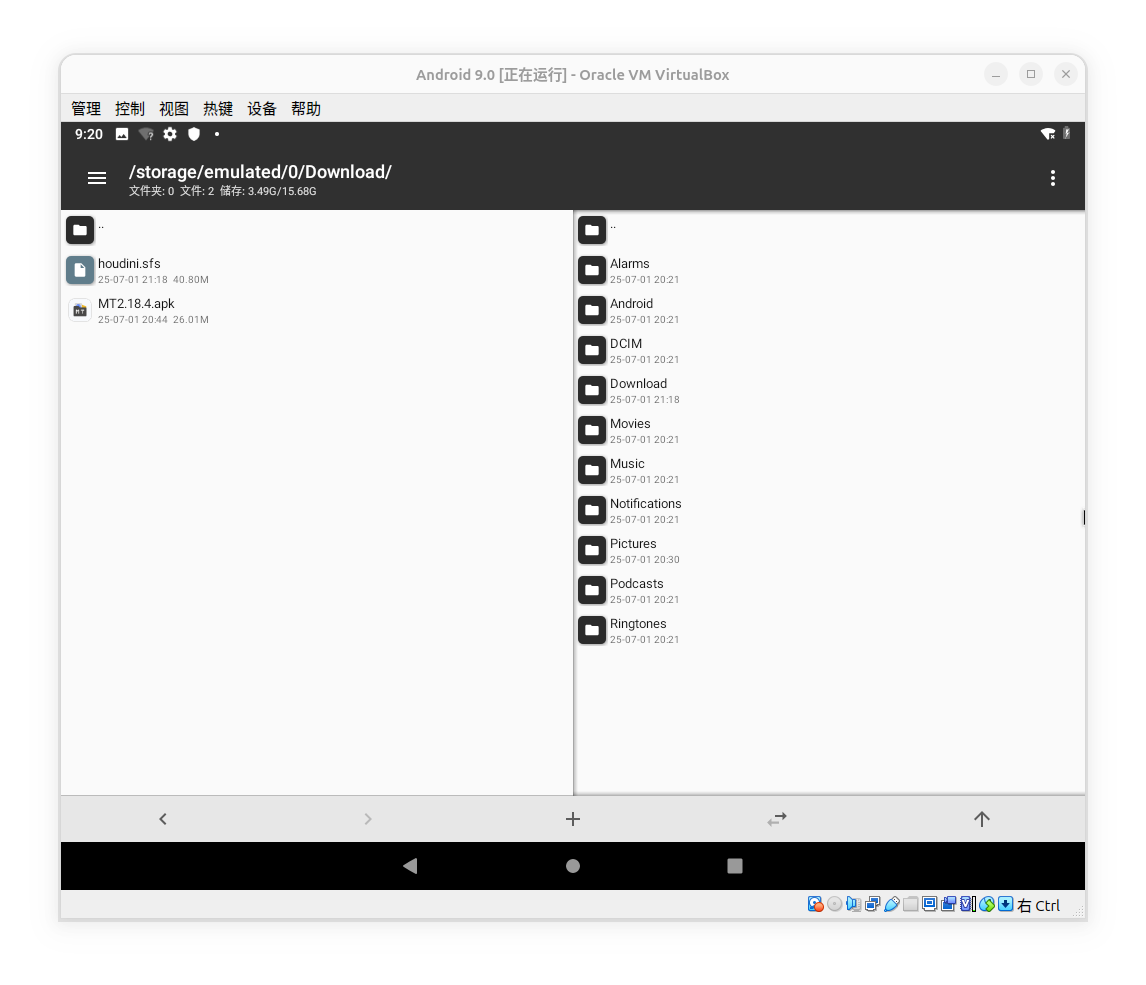
(此处图为相关操作界面示例)
五、定位菜单栏触发区域 1. 步骤一:全屏状态下,将鼠标指针移动至屏幕最上方的边缘区域(两个箭头指示的范围内),此区域为隐藏菜单栏的触发位置,需保持鼠标悬停约1 - 2秒。 2. 步骤二:激活隐藏菜单栏,当鼠标正确悬停后,屏幕顶部会弹出隐藏的菜单栏(灰色条状区域),若未出现,可尝试缓慢移动鼠标或调整悬停位置。
六、虚拟机联网设置 1. 虚拟机联网需使用桥接网卡模式,并接入网线。 2. 共享设置: 方法一:在实体机和虚拟机中分别配置共享文件夹,具体操作可参考“Win7共享文件夹怎么设置”“Win7文件夹共享设置无需密码详细教程”。设置完成后,虚拟机和实体机可互相访问共享文件夹,功能与局域网共享一致。 方法二:通过Virtualbox内置功能实现。
(此处图为相关联网设置示例)





