win7定时关机怎么设置,win7如何设置定时关机时间
在Windows 7中定时关机可通过任务计划程序设置win7定时关机怎么设置,具体步骤如下1 打开任务计划程序单击“开始”按钮win7定时关机怎么设置,在搜索框中输入“任务计划程序”win7定时关机怎么设置,点击打开程序在右侧窗格中,选择“创建基本任务”2 配置任务基本信息任务名称输入名称如“定时关机”描述填写任务说明可选点击“下一步”进入。
方法一通过新建快捷方式设置定时关机步骤1新建快捷方式在电脑桌面空白处单击右键,选择新建快捷方式步骤2输入关机命令在弹出win7定时关机怎么设置的快捷方式对话框中,输入命令at 2300 shutdowns其中“2300”可替换为自定义关机时间,点击下一步步骤3命名快捷方式在弹出win7定时关机怎么设置的对话框中输入名称如“关机”,点击完成。
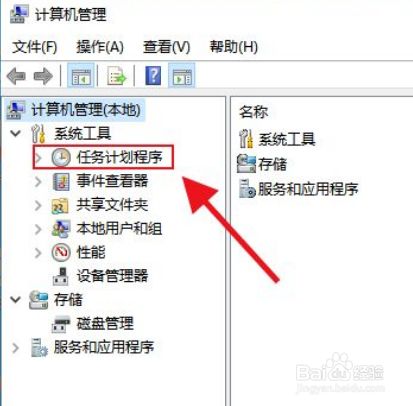
Win7定时关机可通过“任务计划程序”设置基本任务,或使用“运行”窗口输入特定命令实现方法一通过“任务计划程序”设置定时关机打开管理窗口在电脑桌面选择计算机,鼠标右键单击选择菜单栏中的管理创建基本任务在管理窗口中,鼠标左键选择最左边窗格中的任务计划程序,之后再选择最右边。

在 Windows 7 中设置电脑定时关机,可通过创建任务计划并配置关机命令实现具体步骤如下步骤 1打开任务计划程序点击屏幕左下角的“开始”按钮,在搜索框中输入“任务计划”,系统会自动匹配“任务计划程序”点击该程序图标打开主界面步骤 2创建基本任务在任务计划程序窗口的右侧操作区域,选择“。
在Win7中设置每天定时自动关机,可通过计划任务或命令提示符实现,具体方法如下方法一通过计划任务设置打开控制面板点击开始菜单,选择“控制面板”,进入系统管理界面进入任务计划程序在控制面板中找到“管理工具”,双击打开后选择“任务计划程序”创建基本任务在右侧操作栏点击“创建基本任务”,为任务命名如“每日自。