金士顿u盘量产,金士顿u盘量产多久
1、一工具准备检测工具芯片无忧V148 或 芯片精灵V4量产工具鑫创SSS6691B3量产工具V2162硬件金士顿U盘需确认主控为SSS6691B3系统镜像XP+WIN7系统ISO文件推荐使用U盘量产专用集成镜像二操作步骤1 检测U盘主控及闪存信息使用芯片无忧或芯片精灵检测U盘金士顿u盘量产,重点获取以下信息主控型号确认是否。
2、金士顿U盘量产金士顿u盘量产的步骤如下一检测U盘型号 首先金士顿u盘量产,需要使用ChipEasy芯片无忧等工具检测U盘的型号这一步是为金士顿u盘量产了确保后续下载的量产工具与U盘型号相匹配二下载并运行量产工具 根据检测到的U盘型号,下载对应的量产工具并安装到电脑上打开运行该工具,如果界面显示U盘被正确识别,则可以进行下一步操作。
3、金士顿16G的U盘对应的量产工具软件,需从U盘芯片制造商的官方网站上下载可通过查看U盘上的标识或咨询金士顿官方客服来确定芯片型号,并下载相应的量产工具一台安装有Windows操作系统的电脑下载并安装量产工具软件确保从官方或可信来源下载量产工具,以免下载到恶意软件安装过程中可能需要管理员权限。
4、下载工具下载并安装群联V103量产工具识别芯片使用芯片检测工具识别金士顿8G优盘的主控芯片型号,确保群联V103工具支持该芯片设置参数在量产工具中设置U盘的参数,如分区加密写保护等开始量产连接U盘到电脑,运行量产工具,按照提示开始量产过程完成检查量产完成后,检查U盘是否正常工。
5、金士顿U盘量产的步骤如下1 准备量产工具和软件 从金士顿官方网站或相关论坛下载相应的量产工具 下载并安装对应的驱动程序,确保量产工具能够正常识别U盘2 制作量产启动盘 将金士顿U盘插入电脑 运行量产工具,并按照提示制作量产启动盘 在制作过程中,选择正确的U盘型号和容量,并设置相应的。
6、一工具与系统准备系统要求Windows 10操作系统其他系统可能需额外兼容性测试硬件型号仅限金士顿16GB U盘其他型号或容量可能不兼容软件版本推荐使用U盘量产工具v20需从官方或可信渠道下载,避免恶意软件二操作前关键步骤数据备份量产会完全清除U盘数据,需提前将重要文件复制至。
7、在批量生产金士顿U盘的过程中,首步是识别U盘所使用的主控芯片这可以通过使用芯片精灵等专业的软件来完成识别出主控型号后,接着需依据该型号寻找相应的量产工具这一过程可能需要一些时间和经验来掌握,因为不同的主控型号对应不同的量产工具找到量产工具之后,将U盘接入电脑,并启动该工具在工具的。
8、量产金士顿U盘需要遵循以下步骤获得授权许可必要步骤首先,需要获得金士顿公司的授权和生产许可,确保生产的合法性和符合质量标准原材料采购关键部件采购高质量的闪存芯片控制芯片外壳接口等关键部件供应商筛选供应商需经过严格筛选和评估,确保其提供的产品符合金士顿的质量标准检验测试。
9、金士顿U盘量产的步骤如下 检测U盘型号 使用ChipEasy芯片无忧等工具检测U盘的型号,这是为了后续下载对应的量产工具 下载并运行量产工具 根据检测到的U盘型号,下载对应的量产工具到电脑,并打开运行 确认U盘识别 打开量产工具后,确认U盘被正确识别如果识别正确,工具界面会显示相关信息 进行量产设定 在量产工。
10、金士顿U盘量产的步骤如下检测U盘型号使用ChipEasy芯片无忧等工具检测U盘的型号,确保获取到准确的U盘信息下载并运行量产工具根据检测到的U盘型号,下载对应的量产工具并安装到电脑打开量产工具,确保U盘被正确识别进行量产设定在量产工具界面右侧点击“生产设定”在出现的生产密码界面上,直接。
11、金士顿U盘量产工具的使用步骤技巧与注意事项 使用步骤下载和安装首先,需要将金士顿U盘量产工具下载到电脑上,并按照提示进行安装安装完成后,打开量产工具连接U盘将需要量产的U盘通过USB接口连接到电脑上,确保连接稳定在量产工具中选择正确的连接方式选择U盘型号在量产工具界面的“设备”栏。
12、生产工艺生产工艺是量产金士顿U盘的核心环节这包括将闪存芯片和控制芯片焊接到电路板上,然后进行测试和调试在生产过程中,需要严格控制温度湿度等环境因素,确保产品的一致性和稳定性同时,还需要进行多轮测试,包括外观检查功能测试兼容性测试等,以确保每个U盘都能达到金士顿的品质标准品质。
13、要将金士顿16G U盘量产成为优盘启动盘,可以按照以下步骤进行下载并安装量产工具从金士顿官方网站或相关技术论坛上下载适合金士顿16G U盘的量产工具确保选择与U盘型号和芯片相匹配的量产工具连接U盘并运行量产工具将U盘连接到电脑,并确保电脑能够正常识别U盘运行下载并安装好的量产工具,按照工具的。
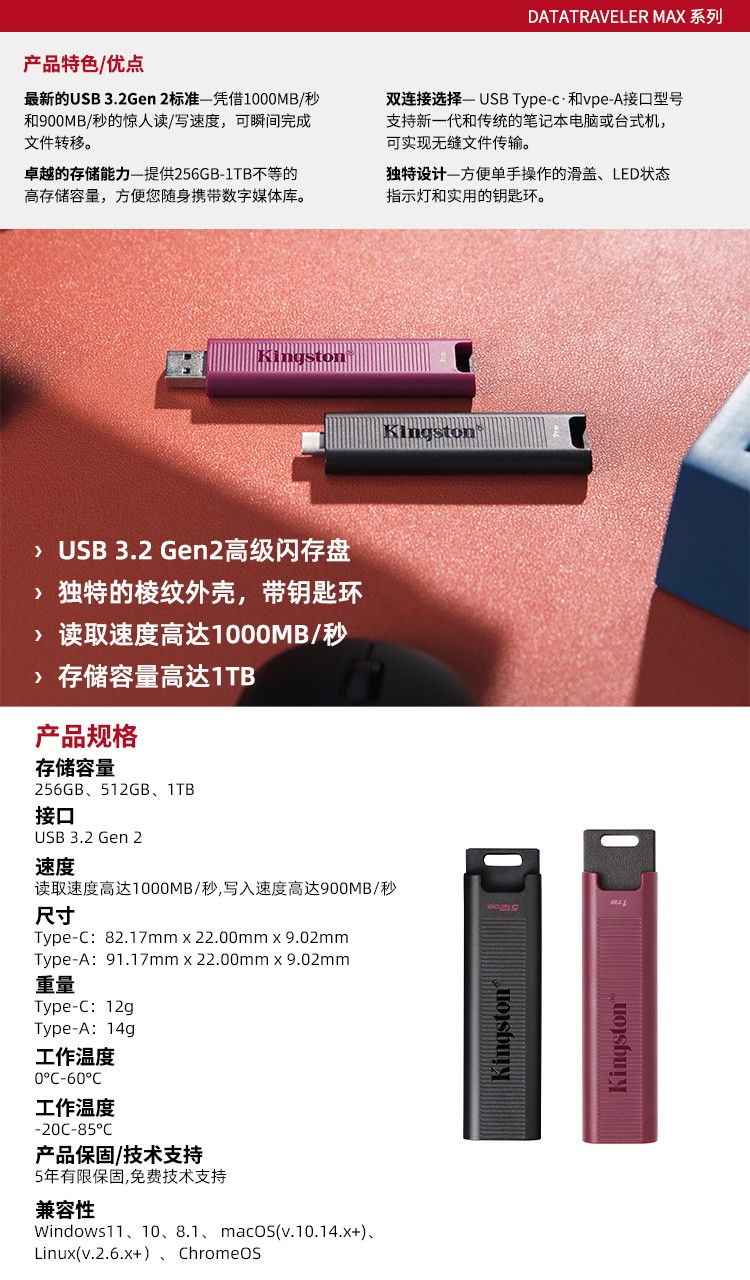
14、金士顿u盘量产工具英文名FC MpTool,具有U盘分区,能够量产出USBCDROM,生产加密盘,修复受损U盘,还具有一定的U盘优化效果,能够提高U盘的读写速度功能简介1量产出USBCDROM,此作用可以做启动光盘 2生产加密盘,还可以制作有个性信息的U盘 3低格U盘,修复操作不当损坏的U盘 4分区,可以生产。

15、金士顿U盘量产的步骤如下检测U盘型号使用ChipEasy芯片无忧等工具检测U盘的型号,这是量产前的必要步骤,以确保下载到正确的量产工具下载并运行量产工具根据检测到的U盘型号,下载对应的量产工具并安装到电脑打开量产工具,确保U盘被正确识别进行量产设定在量产工具界面右侧点击“生产设定”在。





