windows安全警报怎么关闭,windows安全警报怎么关闭 win10
1、二了解Windows安全中心 Windows安全中心的作用Windows安全中心是Windows系统的一个安全综合控制面板,它提供防火墙状态提示杀毒软件状态提示自动更新提示等系统基本安全信息关闭安全警报的注意事项虽然关闭Windows安全警报可以消除一些不必要的提示,但这也可能会降低系统的安全性因此,在关闭安全警报;方法一禁用安全警报服务彻底关闭此方法通过停止并禁用系统安全服务来彻底关闭所有安全警报提示步骤1打开服务管理界面点击桌面左下角“开始”菜单,选择“运行”或直接按 Win + R 快捷键在输入框中键入 servicesmsc,按下回车确认步骤2停止安全中心服务在服务列表中找到 Security Center;关闭Windows安全警报的方法主要有通过服务管理禁用Security Center服务和修改安全中心通知设置两种,以下以win7为例详细介绍方法一通过服务管理禁用Security Center服务进入命令行服务界面点击“开始”菜单,在搜索框中输入“servicesmsc” ,然后按下回车键,即可进入服务管理界面通过“windows安全警报怎么关闭我的电脑”进入服;在Windows10系统下,可以通过关闭Windows Defender防火墙来停止安全警报此操作会降低系统安全性,非熟练用户不建议操作,具体步骤如下步骤1进入系统属性界面在桌面找到“此电脑”图标,右键点击后选择属性步骤2打开控制面板在系统属性窗口中,点击控制面板主页选项进入控制面板步骤3进入系统和安全;定位Security Center服务在服务列表中找到Security Center项,双击该选项进入属性设置停止服务运行在属性对话框的“常规”选项卡中,将启动类型设为已禁用或临时选择“停止”,点击“确定”保存设置确认关闭状态等待数秒后,系统右下角会弹出提示“Windows安全警报正在关闭”,表明操作已生效补。
2、关闭Windows安全警报的方法如下右键点击Windows键在任务栏左下角右键单击Windows图标,选择控制面板进入用户账户设置在控制面板中,点击用户账户选项再次选择用户账户在用户账户页面中,再次点击用户账户选项更改用户账户控制设置在用户账户页面中,点击更改用户账户控制设置调整通知级别将滑块;要关闭Windows安全警报,可以通过以下两种方法实现方法一关闭Win10系统的防火墙 访问控制面板右键点击开始菜单按钮,选择“控制面板”打开Windows防火墙设置在控制面板中,依次打开“系统和安全”“Windows防火墙”“启用或关闭Windows防火墙”关闭防火墙分别设置专用网络和公用;可以通过控制面板关闭防火墙通知或禁用Security Center服务来关闭Windows安全警报,具体方法如下方法一通过控制面板关闭防火墙通知 右键点击桌面左下角的开始按钮,在弹出菜单中依次点击“开始Windows系统控制面板”菜单项点击窗口中的“Windows Defender防火墙”图标在打开的窗口中,点击左侧边栏的“更改;可以通过修改服务项设置或调整防火墙选项来关闭Windows安全警告,以下以Win10系统为例说明具体操作步骤方法一通过服务项设置关闭调出运行任务栏同时按下键盘组合键 WIN+R输入服务指令在运行框中输入 servicesmsc,点击确定按钮进入服务列表在打开的窗口中可看到所有计算机服务项次找到Security。
3、在Windows 10系统中通过组策略关闭Windows安全警报,需通过服务管理界面禁用“Security Center”服务,具体操作如下打开运行窗口右键点击屏幕左下角的“开始”按钮,在弹出的菜单中选择“运行”选项进入服务管理界面在运行窗口中输入命令 servicesmsc,点击确认按钮定位Security Center服务在弹出的服务窗口中。
4、关闭Windows安全警报的方法主要有两种关闭Windows防火墙或关闭安全中心服务一关闭Windows防火墙 打开控制面板右键点击开始菜单按钮,选择“控制面板”进入Windows防火墙设置在控制面板中,依次点击“系统和安全”“Windows防火墙”“启用或关闭Windows防火墙”关闭防火墙在弹出的窗口中;Windows安全中心警告老是弹出来找到可能不需要的应用的解决方法如下一关闭安全警报服务 通过运行命令关闭服务在桌面上点击“开始菜单”,选择“运行”,输入servicesmsc,回车确定在打开的服务窗口中,按照字母排列找到Security Center服务右键单击Security Center服务,选择“停止服务”停止服务;可以通过修改“Security Center”服务的启动类型和服务状态来关闭Windows安全警报,具体步骤如下打开控制面板首先,点击“开始”菜单,找到并打开“控制面板”进入管理工具中的服务在控制面板中,找到并打开“管理工具”,接着在管理工具中找到并打开“服务”找到Security Center服务在弹出的服务窗口。
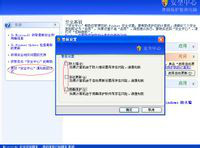
5、1首先,要关闭Windows防火墙与自动更新详细步骤控制面板安全中心,在Windows安全界面,选择“Windows防火墙”这一项2在Windows防火墙窗口中,要选择“常规”这个选项,Windows防火墙显示当前状为“启用”这一项,把它改为“关闭”这一项3然后,要把自动更新关闭,第一步,打开系统服务,在开始。
6、进入“Security Center的属性”窗口,在“常规”下,将启动类型设置为“禁用”设置好后,点击“确定”应用,电脑就不会弹出windows安全警报了方法二关闭系统防火墙 右键单击“此电脑”,选择“属性”点击打开“控制面板主页”,依次进入“系统和安全”“windows defender防火墙”在左侧栏中,点击“启动或关闭windows defend防火墙”选项即可进行设置;4在服务本地列表中找到Security Center服务,然后双击鼠标左键内打开5鼠标右键点击Security Center,然后双击属性选项,之后进入Security Center服务属性界面,选择启动类型禁止6选择完成后点击确定按钮,以后windows安全警报怎么关闭你的电脑就不会显示安全警报了按照以容上步骤操作即可关闭windows安全警报;以下是关闭Windows安全警报的详细教程适用系统本教程基于Windows 10家庭普通版操作,其windows安全警报怎么关闭他版本界面可能略有差异操作步骤打开控制面板在Cortana搜索框中输入“控制面板”,点击搜索结果中的“控制面板”应用进入防火墙设置在控制面板右上角搜索框中输入“防火墙”,点击搜索结果中的“Windows Defender。