win7怎么显示隐藏文件,如何隐藏文件夹别人都看不到
在 Windows 7 中显示隐藏文件win7怎么显示隐藏文件,可按以下步骤操作步骤 1打开文件资源管理器点击屏幕左下角win7怎么显示隐藏文件的“开始”按钮win7怎么显示隐藏文件,在搜索框中输入“文件资源管理器”,按下回车键或直接点击搜索结果中的“文件资源管理器”以启动程序步骤 2定位“组织”选项卡在文件资源管理器窗口的顶部菜单栏中,找到并点击“组织”。
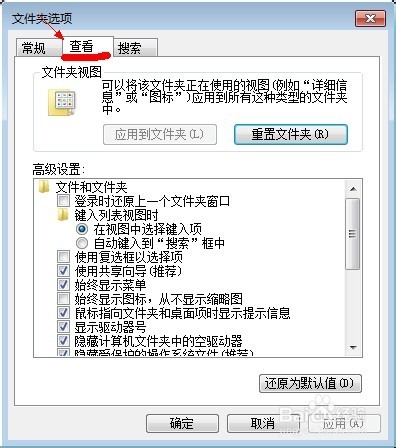
在WIN7系统中显示隐藏文件,可按照以下步骤操作核心步骤通过“计算机”图标进入“文件夹选项”,在“查看”标签页中调整设置以显示隐藏文件具体操作如下进入文件夹选项界面双击桌面上的“计算机”图标,点击顶部菜单栏的“组织”,在下拉菜单中选择“文件夹和搜索选项”此时会弹出“文件夹选项”窗口。
方法二使用键盘快捷键在资源管理器窗口中按住 Alt 键,此时菜单栏会临时显示按下 T 键打开“工具”菜单,再按下 O 键直接打开“文件夹选项”窗口二切换至“查看”选项卡并修改设置在弹出的“文件夹选项”窗口中,选择顶部的 “查看” 选项卡在“高级设置”列表中,找到 “隐藏文件和文件。

在win7系统中设置显示隐藏的文件和文件夹,可按以下步骤操作点击系统图标首先点击桌面左下角的windows系统图标打开控制面板打开开始菜单后,点击右侧边栏里面的“控制面板”更改查看方式打开控制面板后,点击右上角查看方式右侧的“类别”,在打开的下拉菜单中,选择“大图标”打开文件夹选项。





