移动硬盘分区工具,移动硬盘分区什么意思
方法一使用分区助手 下载并安装从官方渠道下载分区助手并安装到电脑上启动软件打开分区助手软件切割分区右键点击目标分区移动硬盘分区工具,选择“切割分区”,设定移动硬盘分区工具你需要的新空间大小调整分区大小如果需要调整已有分区的大小,可以右键点击该分区,选择“分区空闲空间”,然后输入目标分配量,并确认执行快速分。
可以使用Windows自带的磁盘管理工具进行分区,也可以借助第三方软件如DiskGeniusPQ Magic等进行更快速安全的分区操作分区步骤以DiskGenius为例连接移动硬盘到电脑,并确保被正确识别打开DiskGenius软件,选择移动硬盘对应的磁盘根据需求调整分区容量,创建新的分区格式化新创建的分区,选择合适的。
固态移动硬盘分区需根据需求和硬盘类型决定,未分区的新硬盘可借助磁盘管理工具或第三方软件分区,操作前需备份数据并谨慎选择参数 以下是详细步骤和注意事项确认硬盘是否支持分区并非所有固态硬盘都支持分区,部分预格式化的硬盘可能只有一个分区若购买的是未分区的新硬盘,则可进行分区操作选择分区工。
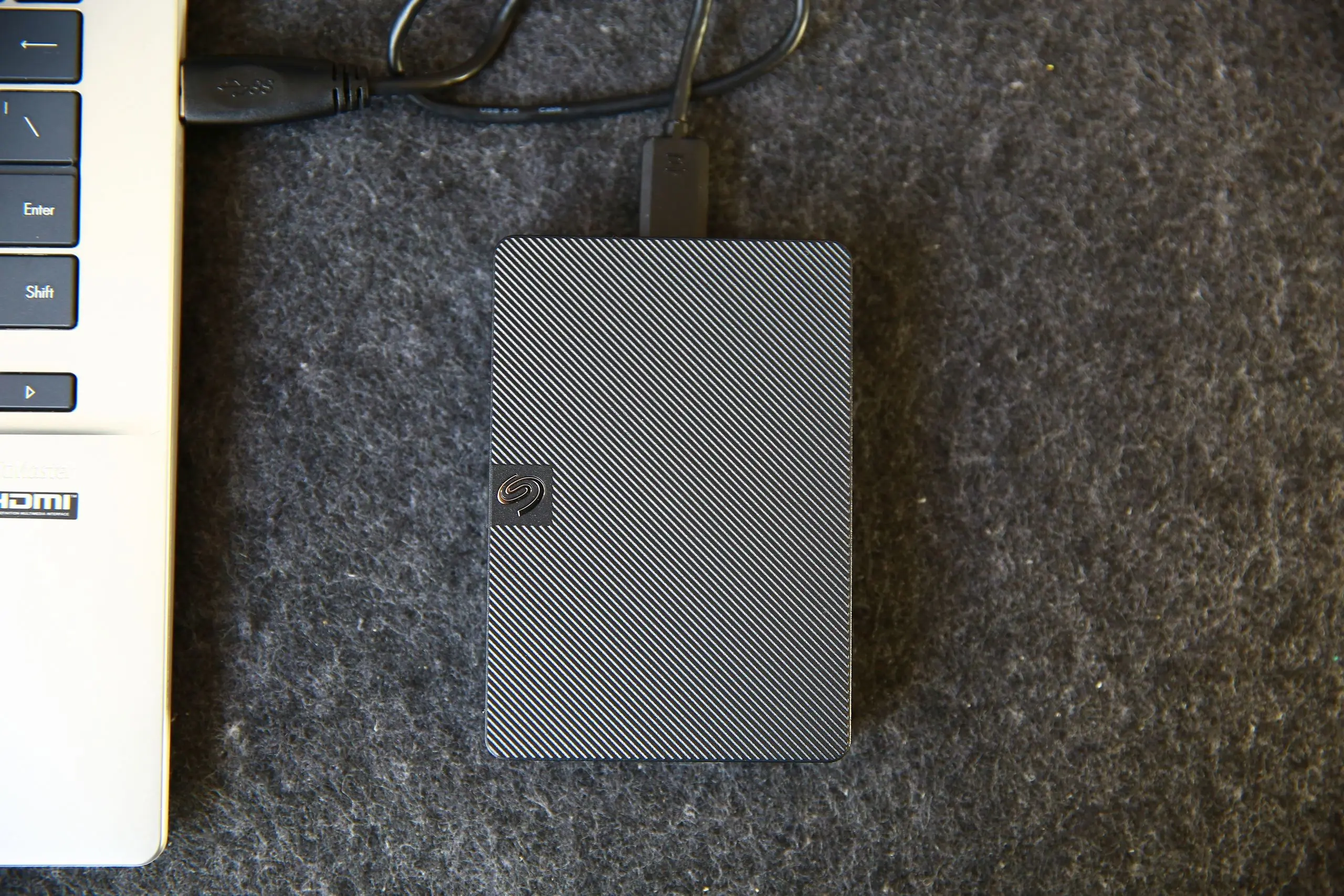
推荐移动硬盘分区工具EaseUS Partition Master 一答案简述 EaseUS Partition Master是一款功能强大的移动硬盘分区工具,它能够帮助用户轻松地进行硬盘分区调整分区大小移动分区位置以及合并和删除分区等操作这款工具简单易用,适合各种水平的用户,并且提供了良好的兼容性和稳定性二详细解释。
一使用Windows磁盘管理器 打开磁盘管理器在Windows系统中,可以通过“计算机管理”或搜索“磁盘管理”来打开磁盘管理器工具选择未分配空间在磁盘管理器中,找到移动硬盘上的未分配空间这是准备进行分区的区域新建简单卷点击未分配空间,选择“新建简单卷”选项,按照向导提示进行分区设置,包括。
格式化工具Windows系统自带的格式化工具可满足基本需求三分区步骤启动分区软件将移动硬盘插入电脑,打开已安装的分区软件在软件界面中选择目标移动硬盘,右键点击后选择分区选项设置分区参数分区数量与大小根据需求划分23个分区,合理分配空间如按文件类型或使用频率分配分区类型将。
移动硬盘分区可通过系统自带工具或第三方软件实现,操作前需备份数据,以下是详细步骤一分区前准备1 备份数据分区可能导致数据丢失,需将移动硬盘内重要文件备份至其移动硬盘分区工具他存储设备2 连接硬盘通过USB接口连接移动硬盘至电脑,确保系统WindowsMac能识别3 选择工具Windows推荐自带磁盘管理。







