word2007页码设置,word2007页码设置完都是1
Word2007中设置页码word2007页码设置的方法和技巧如下一基础页码插入方法通过“插入”选项卡操作点击菜单栏的“插入”选项卡word2007页码设置,选择“页码”按钮,下拉菜单包含三个核心选项页面顶端将页码插入页眉区域页面底端将页码插入页脚区域,例如选择“XY 加粗显示的数字”样式,可生成“当前页码总页数”的格式页边距。
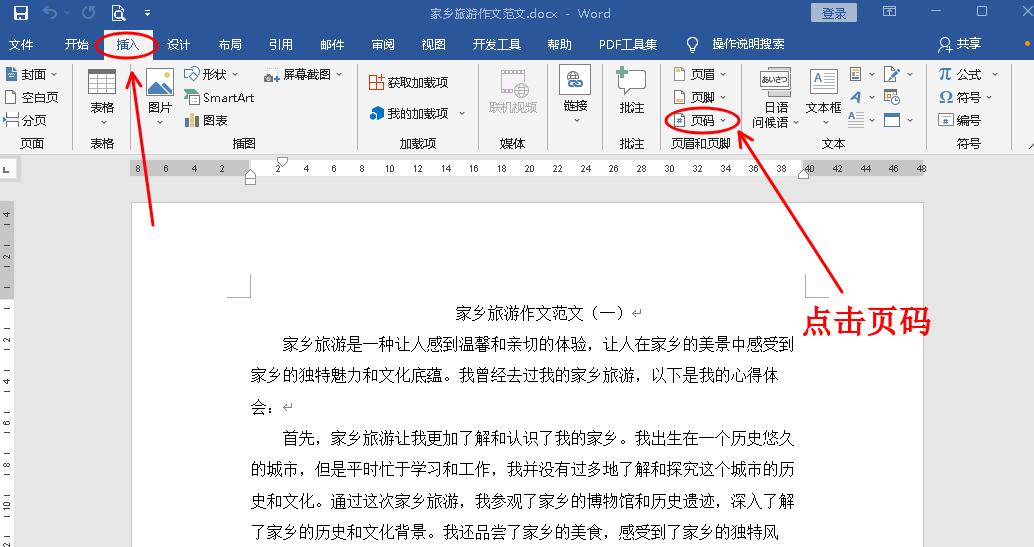
删除页码双击页码进入编辑状态,选中后按 Delete 键删除或通过 “页码” 下拉菜单选择 “删除页码”首页不同在 “页眉页脚工具” 的 “设计” 选项卡中,勾选 “首页不同” 可单独设置首页页眉页脚总结步骤图示 通过以上步骤,可灵活完成Word2007中页眉页脚及页码的设置,满足文档排版需求。
1,首先,打开word之后,点击窗口上方选项卡菜单中的“插入”选项卡2,在插入选项卡下,点击右侧的“页码”,并在弹出的菜单中选择“设置页码格式”3,在设置页码格式的窗口中,选择“续前节”一项然后确定更改4,此时,再次返回查看页码,就是连续且正常显示的页码word2007页码设置了。

相关标签 :
el






