如何更改文件图标,如何更改文件图标win10
1在电脑桌面新建一个需要修改图标如何更改文件图标的文件夹2选中目标文件夹如何更改文件图标,点击鼠标右键,在右键菜单找到属性选项进行点击3进入到属性对话框中,切换至“自定义”选项页面,找到“更改图标”后进行点击4在更改图标中有许多电脑系统自带图标,而点击浏览选项才能从电脑中导入所需要的图标5图标导入完成后,依次点击确定退出窗口完成以上设置后,就能将桌面上的文件夹。
进入自定义选项卡在打开的文件夹属性窗口中,点击顶部“自定义”选项卡点击更改图标按钮在自定义窗口下方找到“更改图标”按钮并点击选择自定义图标文件在弹出的选择图标窗口中,点击“浏览”按钮,定位到提前准备好的图标文件如ico格式,选中后点击“打开”确认修改并应用新图标会显示在窗口中。
进入自定义选项卡在文件夹属性窗口中,点击顶部自定义选项卡,找到更改图标按钮选择或浏览图标点击更改图标按钮后,弹出窗口会显示系统默认图标列表若需使用自定义图标,点击浏览按钮导入自定义图标在浏览窗口中,找到并选中提前准备好的图标文件如ico格式,点击打开确认修改返回图标选择窗口后,点。
1在点击安装EXESCOPE程序2安装完成后打开该软件,并在软件页面中将需要修改图标的程序拖动到左侧的空白处3在ResourceIcon中找到要修改的图标4在弹出的窗口中选中需要修改的图片并点击打开选项5找到对应大小的图标,打开后替换并将所有大小全部替换即可将软件的图标更换。
1找到需要修改图标的文件夹,右键,选择“属性”2选择“自定义”选项卡3找到“更改图标”并打开,即可更改图标4若要自定义图标,需提前准备好ico格式的图标,使用“浏览”选择该文件。
通过电脑的文件属性设置,可简单更改文件图标,具体步骤如下右击目标文件在电脑中找到需要更改图标的文件,鼠标右键单击该文件,弹出操作菜单选择属性选项在弹出的操作菜单中,找到并点击“属性”选项,进入文件属性设置界面进入自定义选项卡在文件属性设置界面中,找到“自定义”选项卡并点击,进入。
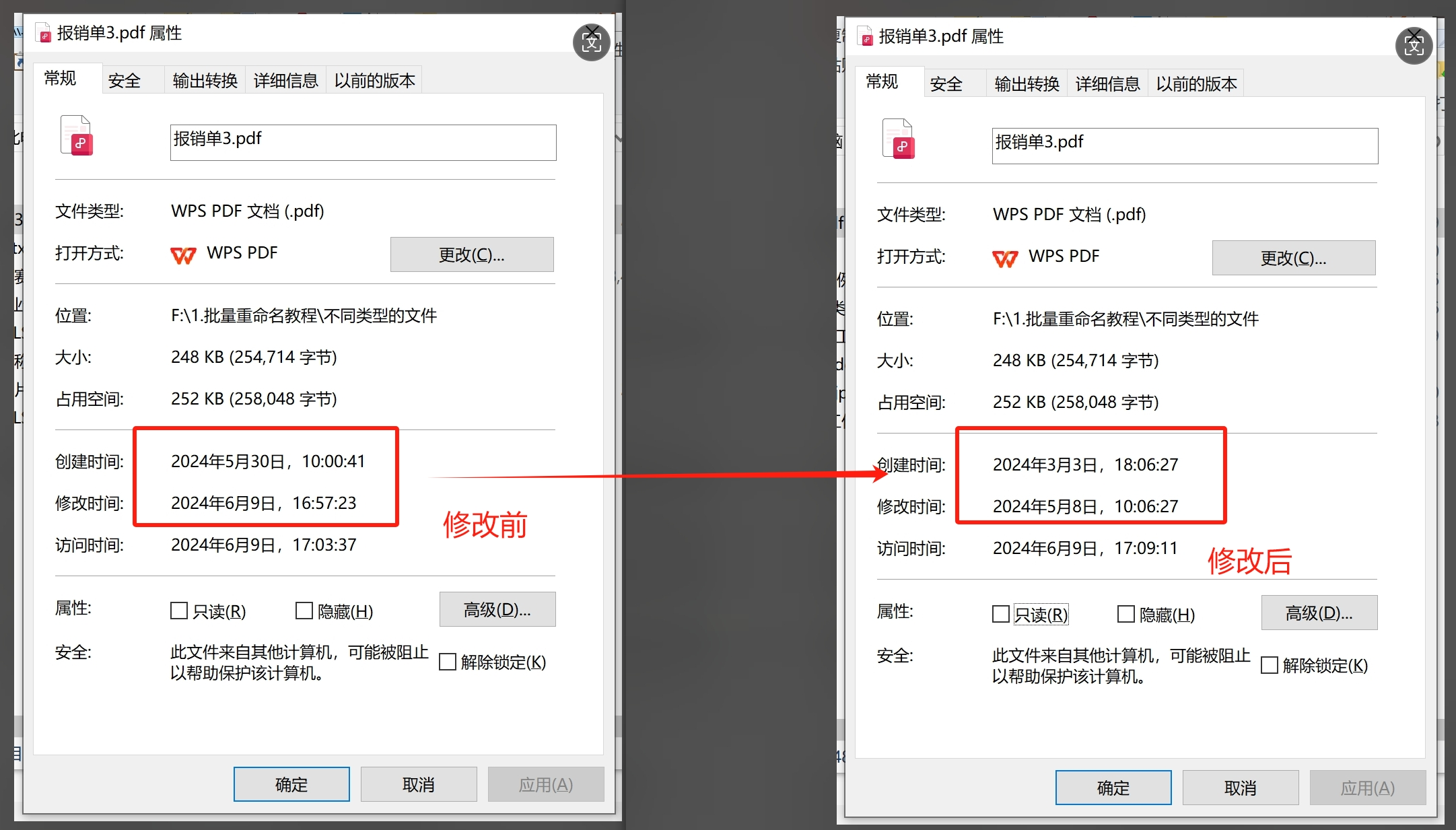
打开文件夹属性找到需更换图标的文件夹,右键单击后选择属性,弹出“文件夹属性”窗口进入自定义设置在“文件夹属性”窗口中,切换至自定义标签页,点击下方更改图标按钮选择自定义图标在弹出的“更改图标”窗口中,系统默认显示自带图标列表点击浏览按钮,定位到已准备好的ICO图标文件默认路径为桌面。
方法一使用系统属性更改适用于快捷方式1 找到EXE文件的快捷方式注意,此方法直接更改快捷方式图标,而非EXE文件本身的图标2 右键点击快捷方式,选择“属性”3 在弹出的属性窗口中,切换到“快捷方式”选项卡4 点击“更改图标”按钮,选择新的图标文件ico格式,或者点击“浏览。
方法一通过文件夹属性设置步骤1打开属性窗口右击目标文件夹,选择属性,在弹出的对话框中切换至自定义选项卡步骤2选择新图标点击更改图标I按钮,在弹出的对话框中从系统默认图标列表中选择心仪的图标步骤3确认并刷新点击确定保存设置,返回属性窗口后再次点击确定,最后按F5刷新桌面或文件。
1在压缩文件上点击右键打开方式选择默认的程序勾选“始终使用选择的程序打开这种文件”,再用你原先的压缩程序2重置文件关联您可以尝试通过重置文件关联来恢复文件图标3选择属性在弹出的窗口中点击“更改图标”按钮,然后选择想要更改的图标即可文件夹图标的修改在资源管理器中选择要更改的文件夹,右键单击选择。

打开文件夹属性窗口右键点击该文件夹,在弹出的菜单中选择属性选项进入自定义选项卡在属性窗口中切换至自定义选项卡,此界面包含文件夹的视觉设置选项点击更改图标按钮在自定义选项卡中,找到并点击更改图标按钮,系统将弹出图标选择窗口选择新图标在弹出的窗口中,系统默认提供一组图标库,用户可直接。
进入自定义选项卡在文件夹属性框中,切换到“自定义”选项卡点击更改图标按钮在“自定义”选项卡下,找到并点击“更改图标”按钮选择或添加新图标使用系统自带图标在弹出的对话框中,系统会提供一系列现成的图标供选择,直接点击需要的图标即可使用自定义图标若想使用自己下载或制作的图标。
可以通过以下三种方法改回来1通过发送到桌面快捷方式来更改 在桌面右键点击Word的快捷方式,选择“属性”,在“属性”窗口中点击“更改图标”按钮,选择一个合适的图标,点击“确定”按钮2在文件夹选项中更改 打开“控制面板”,选择“外观和个性化”,在“外观和个性化”中点击“文件资源管理。
更改图标点击更改图标按钮,系统将弹出图标选择窗口选择新图标在图标库中浏览并选择预设图标如感叹号图标,或通过浏览按钮导入自定义图片文件需为ico格式确认修改点击确定保存设置,文件或文件夹的图标将立即更新注意事项自定义图片需转换为ico格式方可使用,可通过在线工具或图像处理软件完成。
更改电脑文件图标可通过系统属性设置实现,以下是具体操作步骤定位目标文件在文件资源管理器中找到需要修改图标的文件,确保文件类型支持图标更改如exelnkdll等可执行文件或快捷方式打开文件属性右键点击目标文件,在弹出的菜单中选择属性选项进入自定义设置在属性窗口中,切换到自定义选项卡。
注意事项本教程基于Windows 7系统演示,其他Windows版本操作逻辑类似,但界面可能存在细微差异若需使用自定义图标文件ico格式,需提前将图标文件保存至电脑,并在更改图标界面中通过浏览按钮定位文件修改图标仅影响当前文件夹的显示样式,不会改变文件夹内文件或子文件夹的图标。







