win7硬盘分区,windows7硬盘如何分区
1、Windows 7硬盘分区可通过磁盘管理工具完成win7硬盘分区,步骤如下步骤1打开磁盘管理工具在桌面右键单击“计算机”,选择“管理”,进入“计算机管理”窗口后,点击左侧边栏win7硬盘分区的“磁盘管理”此工具用于管理所有磁盘分区及空间分配步骤2选择要分区的硬盘在“磁盘管理”窗口中,找到目标硬盘如磁盘0磁盘1等;1首先打开“finder”,之后选择“应用程序”,找到“实用工具”,点击进入2之后选择“磁盘工具“,点击进入 3之后选择“磁盘宗卷”,之后选择“分区”,进入下一步4之后会进入如下界面,选中要合并的分区,下图以d盘为例,选中d盘,点击减号即可5下图为合并的示意图,点击“应用”即可;Win7系统安装完成后,可通过磁盘管理工具对硬盘进行分区,步骤如下打开磁盘管理工具右键点击“我的电脑”,选择“管理”,进入“计算机管理”窗口后,点击左侧导航栏的“磁盘管理”此工具用于查看和管理所有硬盘分区状态选择要分区的硬盘并压缩卷在磁盘管理窗口中,找到目标硬盘如未分区的空白硬盘或需;在 Windows 7 中对新硬盘进行分区,可按以下步骤操作第一步打开磁盘管理 按下 Windows 键 + R,输入 diskmgmtmsc 并回车,打开“磁盘管理”窗口此窗口会显示所有已连接的磁盘及其分区状态第二步找到并初始化新硬盘 在“磁盘管理”窗口中,新硬盘通常显示为“未知”或“未初始化”磁盘,且;在win7系统中,可以通过系统自带的磁盘管理工具对硬盘进行分区,具体操作如下准备工作确保电脑安装的是windows7操作系统确认要分区的硬盘数据已备份,因为分区操作可能会造成数据丢失具体步骤打开计算机管理 右键单击“计算机”,选择“管理”,在弹出的“计算机管理”窗口中,找到左侧“存储”下的“磁盘。
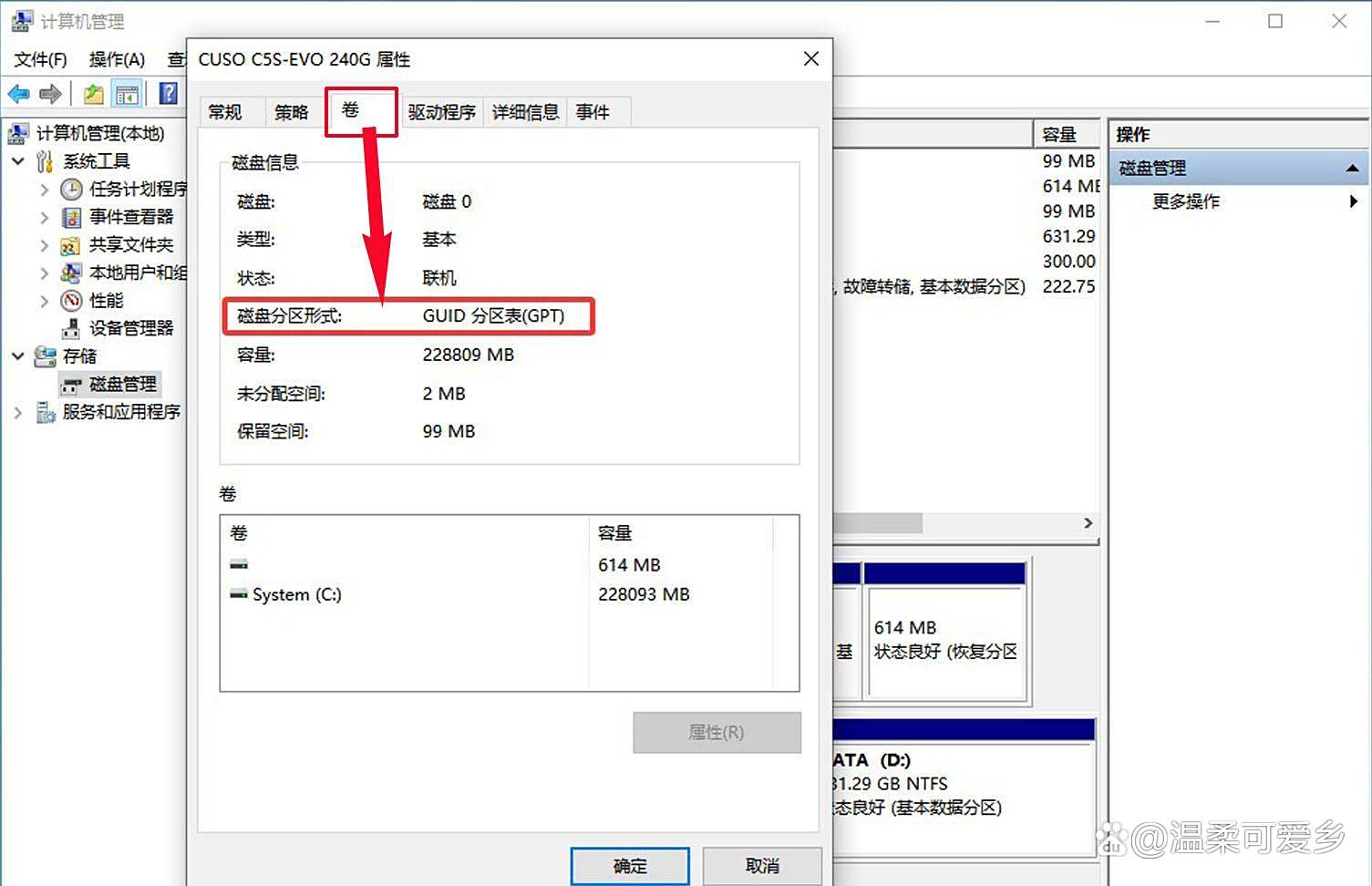
2、在Win7系统中,可通过磁盘管理工具对硬盘进行分区,具体步骤如下右键点击桌面“计算机”图标,选择“管理”此操作会打开“计算机管理”窗口,为后续分区操作提供入口在左侧菜单中选择“磁盘管理”磁盘管理是Windows系统内置的硬盘分区工具,可直观显示当前硬盘的分区状态右键点击要分割的分区如C盘或D盘;打开磁盘管理 单击“开始”菜单,在搜索框中输入“磁盘管理”从搜索结果中选择“创建并格式化硬盘分区”,打开“磁盘管理”窗口选择目标硬盘 在“磁盘管理”窗口中,找到需要分区的硬盘通常标记为“磁盘 0”“磁盘 1”等确认硬盘状态若存在未分配空间显示为黑色未分配区域,可直接操作若无,需先缩小现有分区;在win7系统上对硬盘进行分区,可按以下步骤操作打开计算机管理界面点击win7系统左下角图标,出现“计算机”选项后右键单击,在弹出菜单中选择“管理”,打开计算机管理软件进入磁盘管理模块在计算机管理界面中,选择“存储”下的“磁盘管理”,此时能看到电脑磁盘的分区状况压缩现有分区以某个分区如;在 Windows 7 中,可使用磁盘管理工具对硬盘驱动器分区,具体操作如下步骤 打开磁盘管理方法一在搜索栏输入磁盘管理,直接进入相关界面方法二右键单击计算机,选择管理,在存储选项卡下单击磁盘管理选择要分区的硬盘驱动器在磁盘管理窗口中,找到目标硬盘驱动器,以便后续操作;在安装或使用Windows 7时,可通过“磁盘管理”工具对硬盘进行分区,将硬盘划分为不同逻辑驱动器以存储和组织数据 具体操作步骤如下步骤 1获取磁盘管理工具 单击Windows 7系统左下角的“开始”按钮在搜索框中输入“磁盘管理”,系统会自动匹配相关选项从搜索结果中选择“创建并格式化硬盘分区”。
3、步骤 2打开磁盘管理工具点击 Windows 7 任务栏左侧的“开始”按钮,在搜索框中输入 “磁盘管理”,从搜索结果中选择 “创建并格式化硬盘分区”即磁盘管理控制台,打开该工具步骤 3定位并初始化移动硬盘若需在磁盘管理窗口中,下方磁盘列表会显示所有存储设备找到新连接的移动硬盘通常显;若已安装系统,可直接将文件存储至数据分区注意事项数据备份分区前备份重要数据,避免操作失误导致丢失主分区限制MBR磁盘最多支持4个主分区,若需更多分区,可创建扩展分区并在其中划分逻辑分区SSD优化若使用固态硬盘SSD,建议4K对齐格式化时默认对齐,无需额外操作系统保留分区Win7;在Windows 7中对硬盘分区,可按以下步骤操作打开磁盘管理工具依次单击#34开始#34按钮 #34控制面板#34 #34系统和安全#34 #34创建并格式化硬盘分区#34,进入磁盘管理界面选择要分区的硬盘在磁盘管理工具中,找到目标硬盘通常显示为#34磁盘0#34#34磁盘1。
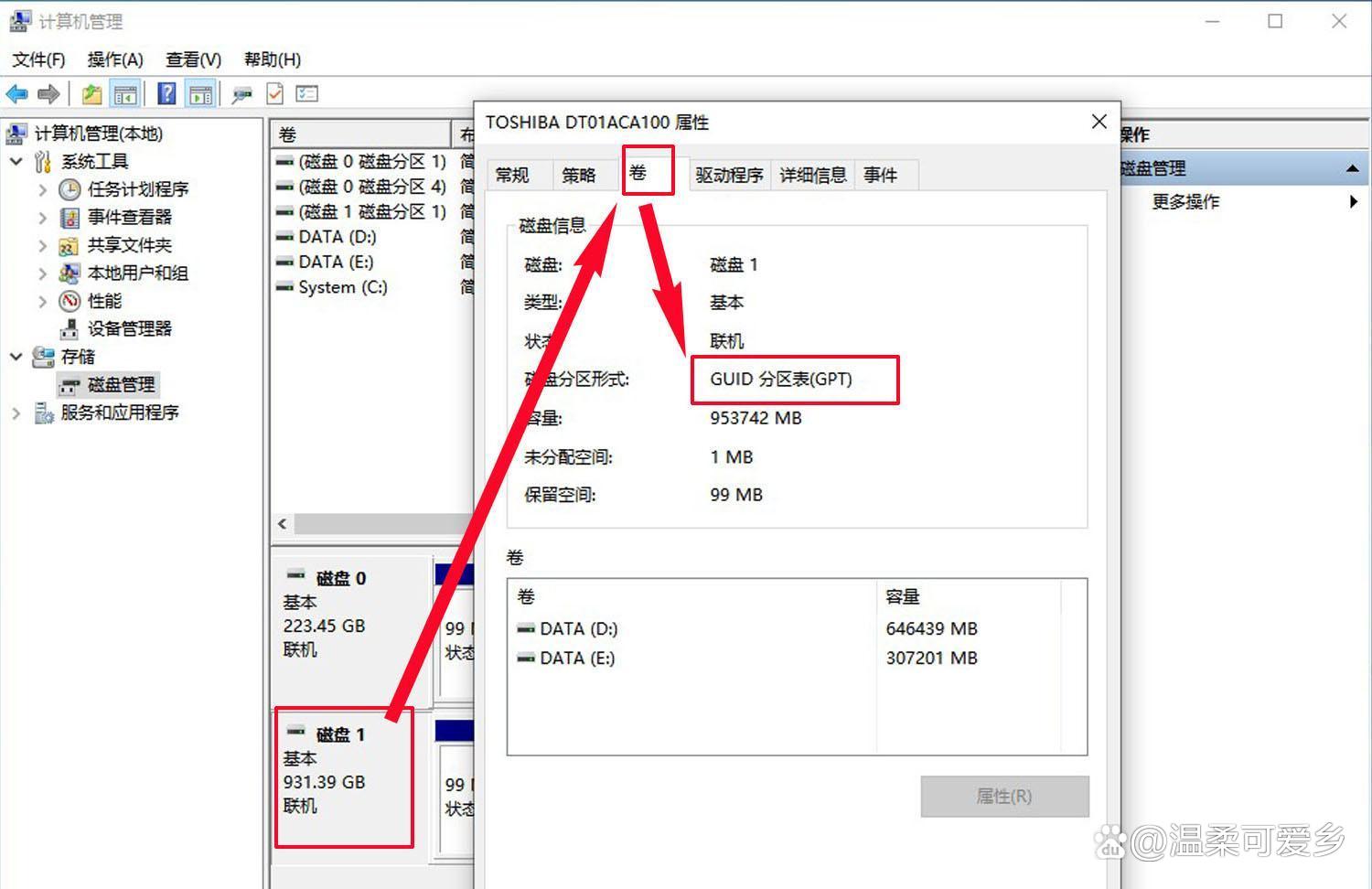
4、在Windows 7中为一个硬盘分区的步骤如下步骤1访问磁盘管理单击屏幕左下角的“开始”菜单,在搜索框中键入“磁盘管理”,从结果列表中选择“创建并格式化硬盘分区”,即可打开磁盘管理窗口步骤2选择目标硬盘并缩小空间在磁盘管理窗口中,找到需要分区的硬盘通常显示为“磁盘0”“磁盘1”等右键;在Windows 7中,可通过磁盘管理工具对硬盘分区,步骤如下步骤 1打开磁盘管理工具点击“开始”按钮,在搜索框中输入“磁盘管理”,按Enter键,打开“磁盘管理”窗口步骤 2选择要分区的硬盘在磁盘管理窗口中,找到需要分区的硬盘,通常标记为“磁盘 0”或“磁盘 1”若硬盘未初始化,需先初始化;多分区创建若硬盘有多个未分配空间,重复步骤25即可为每个区域创建独立分区注意事项分区前备份重要数据,避免操作失误导致数据丢失避免频繁调整分区大小,可能影响硬盘寿命系统分区C盘不建议过度压缩,以免影响系统运行稳定性通过以上步骤,可高效完成Windows 7硬盘的分区与管理。
5、在win7系统中,可以通过磁盘管理工具对硬盘进行分区,具体操作如下打开磁盘管理右键点击“我的电脑”,在弹出的菜单中选择“管理”在打开的“计算机管理”窗口中,点击左侧的“磁盘管理”,此时会显示当前系统中所有磁盘的信息压缩卷右键单击选择要分区的磁盘通常是只有一个大分区的磁盘,在。





