显示器颜色校正,显示器颜色校正怎么调
Win10系统校正显示器颜色显示器颜色校正的步骤如下步骤1打开显示设置鼠标右键点击电脑桌面空白处显示器颜色校正,在弹出的菜单中选择显示设置步骤2进入高级显示设置在显示设置界面中,找到并点击高级显示设置,随后点击显示器1的显示适配属性若有多显示器需选择对应设备步骤3打开颜色管理窗口在显示适配器属性窗口中,切换;具体操作如下1首先打开控制面板在控制面板中打开颜色管理选项,注意如果没有这个选项,说明控制面板图标显得得太大,没有显示出这个选项,就点击一下右上角的类别,选择小图标即可2打开颜色管理之后,切换到高级标签页面3在颜色管理页面高级标签面下面,有一个显示器校准的功能栏,其中有一个。
2 颜色校正大部分显示器都内置了颜色校正的功能,您可以打开显示器的菜单按钮,然后找到颜色和质量选项,并进入颜色校正模式一般的显示器包括了多种色彩模式,包括自定义以及已预设好的色彩模式,您可以选择预设的几种中的一个或者调整自定义色彩配置,直到找到一个适合您的颜色模式3 更新显卡驱动;4在高质量的打印机上打印一张高清的照片选择一张白天的照片,照片中的人肤色自然,并使用最高品质的设置和最优质的打印纸进行打印5开始校正显示器颜色用显示器屏幕的按钮调整对比度和亮度控制它们位于无论是在显示器的前面或在屏幕菜单上可以找一个在线屏幕检测工具检测屏幕光度,对比度等情况 6 打开刚刚打印的照片,将打印好的照片与屏幕。
PC端电脑校正屏幕显示器颜色,可使用Adobe Gamma工具创建并应用新的ICC配置文件,具体步骤如下创建新的ICC配置文件打开Adobe Gamma工具在控制面板中打开adobe gammacpl文件Win10系统若找不到可网上下载选择操作模式初次使用建议选择“逐步精灵”,然后点击“下一步”命名色彩文件在“;校正显示器颜色的方法如下选择合适的校正工具专业工具可以购买包括测量仪及软件的显示器校正工具,这是最理想的方案,能客观精确地校正显示器并制作ICC特性档软件校正选择数百元的纯软件校正工具,或者直接从互联网上免费下载校正软件自制校正目标下载色彩图表作为调整目标,或者使用Photoshop或其他。
21并设为默认若问题依旧,进入“高级”选项卡,点击“校准显示器”,按向导调整伽马亮度对比度和颜色平衡macOS系统打开“系统偏好设置”。
显示器校色怎么恢复
显示器颜色校正的方法如下一通过操作系统自带的颜色校准工具进行校正 进入个性化设置在电脑桌面的空白处点击鼠标右键,选择“个性化”选项进入设置界面找到颜色校准选项在个性化设置界面的右侧,寻找并点击“校准颜色”的选项这一选项通常用于调整和优化显示器的色彩显示执行颜色校准点击“校准颜色。
对显示器进行颜色校正,可按照以下步骤操作一准备工作 确保显示器和电脑处于正常工作状态,关闭可能干扰校准的屏幕保护程序或节能模式二具体操作步骤 打开颜色管理面板在电脑控制面板中找到“颜色管理”图标,双击打开进入高级选项卡在颜色管理面板中,单击“高级”选项卡启动校准程序在高级选项卡中。
打开运行窗口按WIN+R组合键,打开运行窗口输入校准命令在运行窗口中输入DCCW,然后按回车键按照向导校正系统会自动打开显示颜色校准向导,按照提示进行校正即可注意事项在进行显示器颜色校正时,请确保显示器已经连接正确,并且处于正常工作状态校正过程中,根据个人视觉情况逐步调整亮度对比度。
以达到最佳的显示效果调整颜色平衡单击下一步进入颜色平衡调整环节,根据提示对显示器的颜色平衡进行微调完成校准按照向导的提示完成所有步骤后,点击完成以保存校准设置通过以上步骤,您可以对显示器进行颜色校正,从而确保在使用图像处理软件时,显示器能够准确显示颜色,提高图像处理的质量。
1首先,在电脑中的控制面板中搜索并打开颜色管理器2然后,在颜色管理的窗口中点击顶部高级的标签栏目3接着,在高级的标签栏目下点击显示器校准中的校准显示器的按钮4之后,在跳转到的窗口中点击如何校准我的显示器5最后,如图所示,根据界面一步步的提示完成显示器的颜色校正即可。
你可以试试系统自带的颜色校准功能,或者手动校准显示屏具体步骤如下桌面右键#xF449屏幕分辨率#xF449高级设置#xF449颜色管理#xF449颜色管理#xF449高级#xF449校准显示器操作完后记得重启看看效果哦!#xF5A5#xFE0F显示屏本身有问题如果上述方法都不奏效,可能是显示屏本身有问题你可以用笔记本连接一台台式显示器或液晶屏,看看是否能正常显示如果出现同样问题,那可能是显。
显示器颜色校正什么意思
1、3 在系统设置界面中,向下滚动鼠标滚轮,找到并点击“高级显示设置”4 在高级显示设置页面,继续向下滚动,点击“颜色校正”5 此时,系统将弹出一个颜色校正向导界面,按照向导提示,依次点击“下一步”6 跟随向导操作,直至到达最后一步7 点击完成按钮,显示器颜色校正即告完成。
2、1在电脑下端的搜索界面,搜索设置2点击系统 3点击右边往下拉,找到“高级显示设置”点击进入 4往下拉,找到“颜色校正”点击进入 5弹出了一个界面,按照界面说明,一直点击“下一步”6跳转到另一个界面,再一直点击“下一步“7这样就校正完毕了,点击右下角的完成就可以了。
3、Win10中显示器颜色校正的具体操作步骤如下第一步进入显示设置界面右键点击桌面空白处,在弹出的菜单中选择“显示设置”此操作会打开系统设置中的显示相关选项第二步进入高级显示设置在“显示设置”界面中,找到并点击右侧的“系统”选项部分系统可能直接显示显示设置主界面随后向下滚动页面。
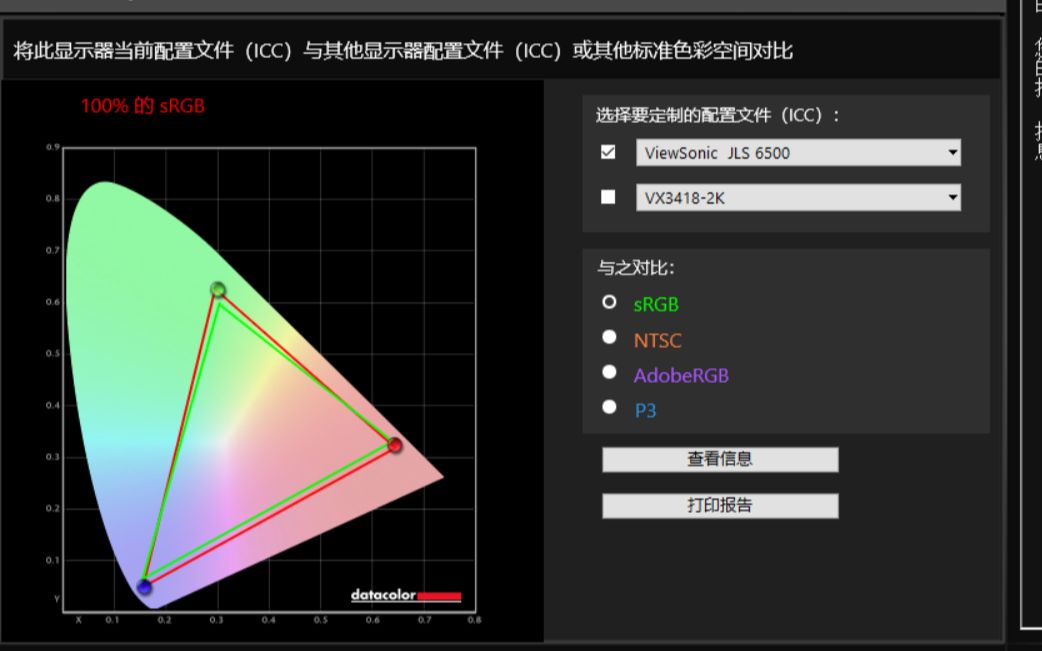
4、双屏显示器色差校正是调整两个显示器颜色显示的过程,在双屏幕和多屏幕环境中尤为重要尤其是在颜色比较复杂和重要的工作中,如图形设计和视频制作在这里,我们将分享一些双屏显示器色差校正的方法,帮助您优化您的双屏幕体验1使用校色仪校色仪是一种用于校准和调整显示器颜色的工具这些设备可以帮助。
相关标签 :







