win10更新失败,win10更新失败无法开机
Win10更新失败可通过清理更新缓存并重置服务解决win10更新失败,具体步骤如下停止Windows Update服务打开“控制面板”win10更新失败,将查看方式改为大图标win10更新失败,点击“管理工具”在管理工具中双击“服务”,找到“Windows Update”服务,右键选择“停止”删除更新缓存文件进入目录CWindowsSoftwareDistribution,打开DataStore文件夹,删除。
若Win10更新失败,可尝试以下方法解决第一步删除系统文件夹中win10更新失败的XblGameSave文件夹打开文件资源管理器,进入路径CWindowsSystem32TasksMicrosoftXblGameSave,右键删除该文件夹此文件夹可能与更新冲突win10更新失败的后台任务相关,删除后可能解除系统更新阻塞第二步通过注册表编辑器删除对应注册表项 按下快捷键。
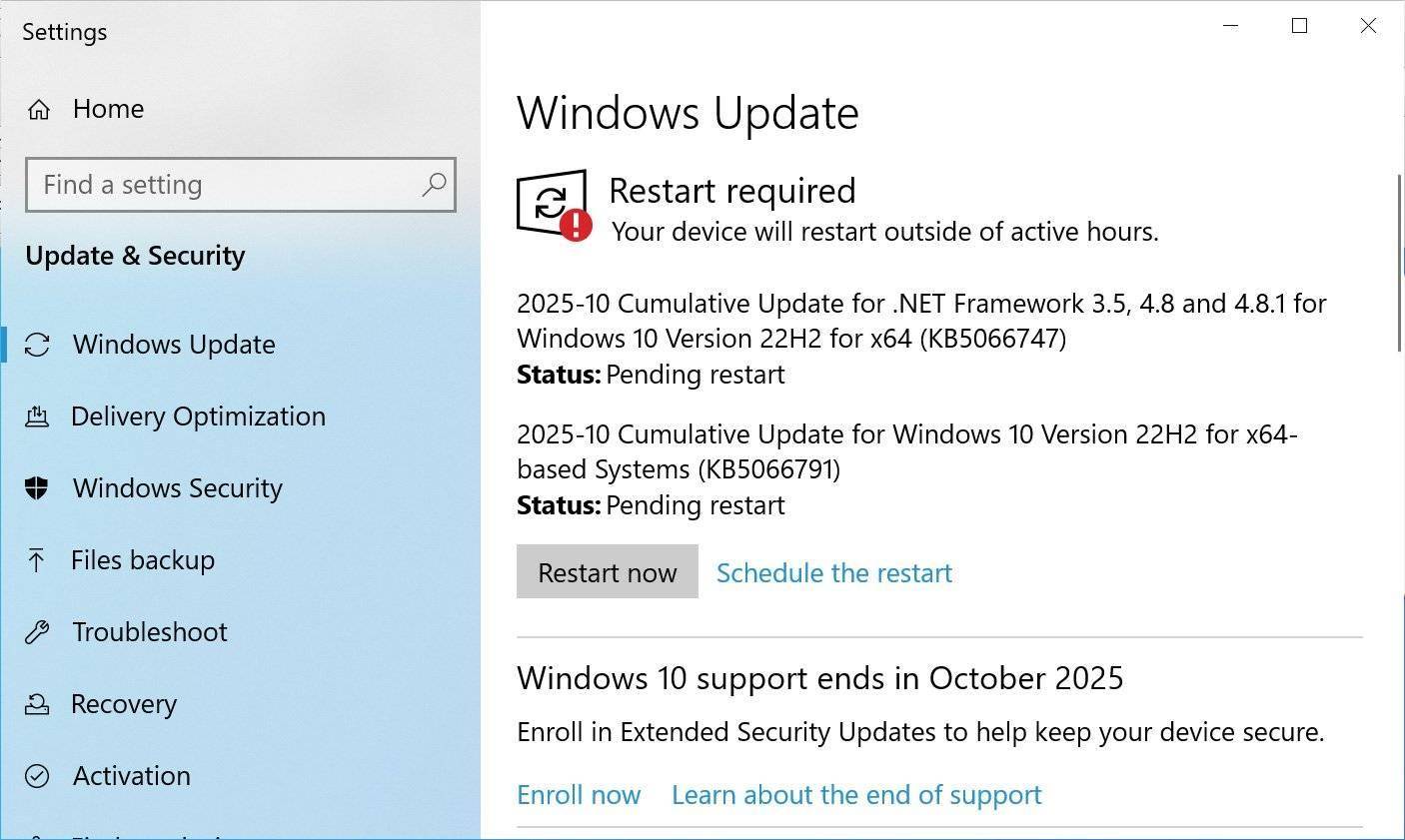
按下Win+R,输入CWindowsSoftwareDistributionDownload,删除该文件夹内所有文件若提示权限不足,右键文件夹选择“以管理员身份运行”后再删除重启电脑后,系统会自动重新生成缓存文件并下载更新原理说明缓存文件损坏会导致更新包解析失败,清理后系统会重新下载完整更新包检查磁盘空间是否充足系统更新。
Win10自动更新失败可通过系统自带的疑难解答工具一键修复,具体操作如下步骤1打开控制面板在桌面左下角的搜索框中输入“控制面板”,点击搜索结果进入主界面步骤2调整查看方式为小图标在控制面板右上角找到“查看方式”选项,将其切换为“小图标”,以便快速定位功能入口步骤3进入疑难解答工具在。
Win10系统更新失败可通过停止“Windows update”服务删除缓存文件后重启服务解决,具体操作如下关闭服务右键点击“开始”菜单,选择菜单列表中的“计算机管理”选项双击选项在计算机管理界面,双击“服务和应用程序”选项,再双击界面中的“服务”选项停止服务右键单击“Windows update”服务,选择“停止”。
可以通过系统自带的修复功能解决win10更新失败问题,具体步骤如下进入系统属性界面回到桌面,鼠标右键单击“此电脑”,选择“属性”进入进入控制面板主页在系统属性界面中,选择“控制面板主页”进入切换控制面板视图模式在控制面板主页中,点击右上角的“类别”,选择“小图标”,以显示所有控制。





