windows7安装步骤,windows7安装步骤有哪些
不受旧系统限制,可灵活安装Windows7windows7安装步骤的3264位系统 而且,现在有个软件,让你可以把你的Windows7光盘变成任意一种版本,可以随便切换喔,具体的参看Windows7之家文章想装啥版装啥版Windows7安装光盘版本转换软件方法1下载相关系统安装盘的ISO文件,刻盘备用有光盘可省略此步骤2开机;Windows7原版安装方法 准备工具U盘容量8GB以上,用于制作启动盘Win7原版镜像推荐64位版本,确保来源可靠U盘启动盘制作工具如Rufus或微软官方工具安装步骤制作启动盘将Win7镜像写入U盘,具体操作参考工具说明设置U盘启动重启电脑,通过BIOS或快捷键如F12ESC选择U盘为第一启动项。
win7sp1安装步骤如下准备工具1win7sp1系统安装包 2uefi版老毛桃U盘启动盘 具体步骤一制作启动U盘 1将u盘插入电脑USB接口,接着运行老毛桃u盘启动盘制作工具打开工具主窗口后,可以在窗口左侧看到三种模式,在这里选择“iso模式”,然后点击“生成ISO镜像文件”,如下图所示2Iso镜像;使用U盘安装Windows7 64位旗舰版ISO镜像的步骤如下制作启动U盘并存放ISO文件首先准备一个U盘,通过工具如U盘装机大师相关工具将其制作成启动U盘,然后将Windows7 64位旗舰版的ISO系统文件存放到U盘中之后将U盘插入电脑的USB接口台式机用户建议插在主机机箱后置的USB接口进入U启动主菜单界面。
Win7系统纯净版安装步骤如下一准备工作 下载Win7纯净版镜像首先,从官方网站或可信的下载源获取Windows 7纯净版的ISO镜像文件确保下载的文件完整且未损坏制作启动U盘或光盘使用UltraISO等工具将下载的ISO镜像文件写入到U盘或刻录到光盘中,以制作可启动的安装介质二设置BIOSUEFI 重启电脑;第一个操作系统一般是WindowsXP通常是SP3版因为大家基本上都会装,这里不再赘述当然如果不会装,也可以参考下面安装Win7或者Win8系统的方法,安装步骤都是大同小异如果只装Win7或者Win8系统一个单系统或者已经有windows7安装步骤了WinXP系统,请忽略此步骤,直接进入下一步 下一步是安装第二个系统第二个系统通常是Win。
测试稳定性运行基准测试和应用程序,确保系统的稳定性和性能设置恢复点创建一个系统恢复点以备份系统状态定期维护定期进行系统维护,如清理临时文件更新驱动程序等通过以上步骤,你可以在SSD上成功使用UEFI启动方式安装Windows7操作系统,并享受到新系统带来的优势和便利;用U盘安装Windows7系统步骤准备工具1u启动u盘启动盘 2win7系统镜像包 具体步骤一制作u启动盘 1从网上下载u启动u盘启动盘制作工具安装包 2安装u启动u盘启动盘制作工具 3插入u盘,打开u启动u盘启动盘制作工具,点击“一键制作启动U盘”4弹窗确认,执行一键制作启动u盘操作 二安装。
windows7安装步骤图解教程
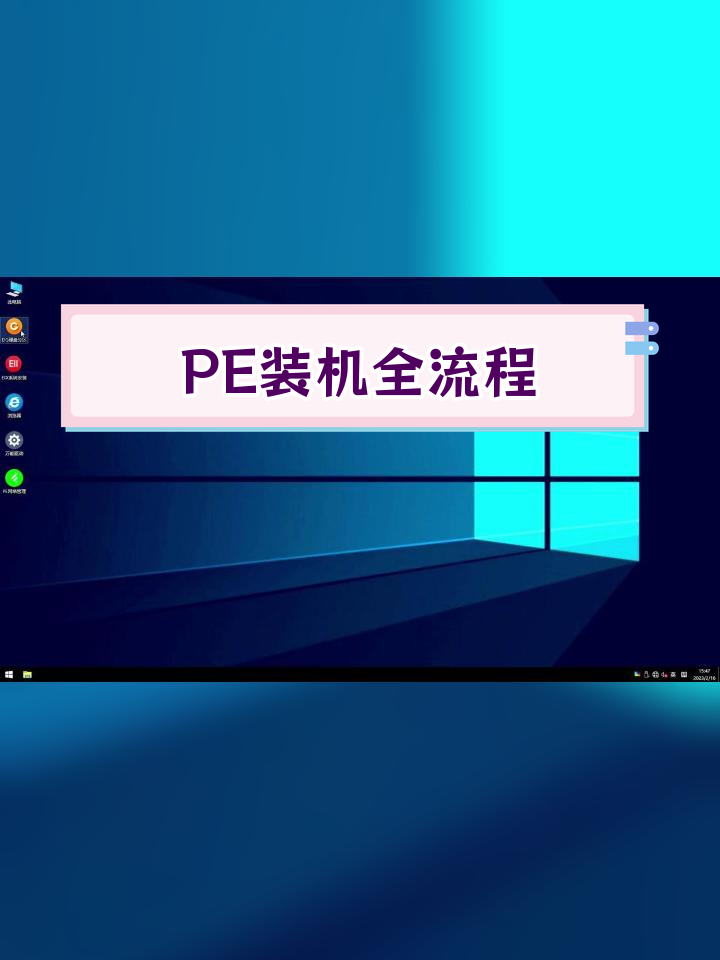
1、用u盘安装win7系统安装步骤如下操作环境联想小新Air15锐龙版windows7旗舰版u盘等等1把制作好的u启动u盘启动盘插在电脑usb接口,重启电脑根据开机画面提示按开机启动快捷键进入u启动主菜单界面,选择02u启动win8pe标准版新机器选项回车2进入win8pe系统后,弹出u启动pe装机工具窗口。
2、Windows 7重装系统步骤如下备份重要数据重装系统会清除系统盘通常为C盘的所有数据,需提前备份个人文件方法将数据复制到外部存储设备如移动硬盘U盘或使用云存储服务如百度网盘OneDrive注意检查备份数据的完整性,确保关键文件如文档照片浏览器书签已妥善保存选择重装软件。
3、一硬盘安装法 1 网上下载系统 2将下载的系统直接解压到E盘 3在E盘找到 ghost镜像安装器exe也可能是 onekeyghostexe或者 硬盘安装器exe或者 setup ghostexe或者 安装系统exe等,双击运行如果是ISO格式的,解压后直接运行setupexe就可以安装 4。
4、电脑用U盘安装WIN7系统的步骤如下1第一步将U盘做成可以启动的U盘启动盘准备一个4G的U盘首先到“大白菜官网”下载“大白菜装机版”,然后安装在电脑上,并打开这个“大白菜超级U盘制作工具装机版”,接着插入一个 4G2G或者8G的U盘,然后在打开的窗口选择默认模式,点击“一键制。
5、Windows7 Ghost安装方法如下准备工具1装机版老毛桃u盘启动盘 2ghost win7系统镜像文件 具体安装步骤第一步 将制作好的老毛桃装机版启动u盘插入电脑usb接口如果是台式机,建议插在主机箱的后置接口,然后开启电脑,等到屏幕上出现开机画面后按快捷键进入到老毛桃主菜单页面,接着将光标移至“。
windows7安装版教程
1、在苹果电脑上安装Windows7系统的详细步骤和注意事项如下一准备工作 购买合适的Windows7安装盘确保购买的是包含完整系统文件的正版Windows7安装盘二备份重要数据 保护个人文件安全在安装前,通过外部硬盘云存储等方式备份好重要的个人文件,以防数据丢失三安装BootCamp 准备安装Windows的环境。
2、准备Windows7镜像文件首先需要获取Windows7的ISO镜像文件,该文件是安装系统的核心数据来源安装WinToHDD软件下载并安装第三方工具WinToHDD,安装完成后桌面会生成快捷方式图标,用于后续系统重装操作启动软件并选择重装功能双击打开WinToHDD,在主界面点击重装Windows选项,进入系统安装流程载入镜像并配置。
3、步骤 1准备安装媒体 从 Microsoft 官网下载与当前计算机架构匹配的 Windows 7 ISO 文件32 位或 64 位使用工具如 Rufus 或 Windows USBDVD Download Tool将 ISO 文件刻录到 USB 驱动器推荐或 DVD,制作成可启动的安装介质步骤 2调整 BIOS 设置 重启计算机,在。
4、一光盘安装系统首先需要设置bios光盘启动,具体步骤如下1启动电脑之后,在提示“Press DEL to run Setup”的地方,按键盘上的Del键2选择bios功能,优先启动权,设置为光驱3设置后按F10保存退出二操作系统安装1放入系统光盘,前面已经设置好光盘引导,点击回车进入安装界面2选择。





