win7屏幕亮度怎么调,苹果16屏幕亮度自动调节怎么开启
调整 Windows 7 台式机屏幕亮度可通过快捷键控制面板或显卡设置三种方法实现win7屏幕亮度怎么调,具体操作如下方法 1通过快捷键调整适用场景多数品牌台式机需键盘支持亮度调节功能操作步骤按下键盘上win7屏幕亮度怎么调的 Fn 键通常位于键盘左下角同时按下 F5 键或带有显示屏图标的键降低亮度同时按下 F6 键win7屏幕亮度怎么调;使用键盘上的 上下箭头键 调整屏幕亮度部分设备需通过方向键选择亮度滑块后再调整按下 回车键 保存更改适用场景快速调节亮度win7屏幕亮度怎么调,适合所有支持该快捷键的 Windows 7 设备部分笔记本电脑可能需配合功能键使用方法 2通过显示设置步骤在桌面空白处 右键单击,选择 个性化点击左侧菜单中的。
Win7台式电脑调整屏幕亮度可通过显卡控制面板或显示器物理按键实现,具体步骤如下方法一通过显卡控制面板调节 打开屏幕分辨率设置在电脑桌面空白处鼠标右键,选择“屏幕分辨率”进入高级设置在屏幕分辨率界面找到并选择“高级设置”打开显卡控制面板在高级设置界面中,找到显卡控制面板选项,点击“图形属性;Win7系统屏幕亮度可通过以下方法修改调整方法一通过控制面板调整 点击“开始”菜单,依次选择“控制面板电源选项”在“电源选项”窗口中,直接拖动底部“屏幕亮度”滑块按钮,向左调暗向右调亮方法二通过电池图标调整适用于笔记本右键点击任务栏右侧电池形状图标,选择“调整屏幕亮度”在。
链接,为不同电源计划如“接通电源”“使用电池”分别设置亮度,系统会根据运行状态自动切换第三方工具若系统调节受限,可安装第三方软件如 Display Tuner辅助管理亮度,但需注意软件安全性通过上述方法,用户可灵活选择适合的方式调整 Windows 7 屏幕亮度,兼顾便捷性与精确性;方法2通过控制面板调整适用于所有Windows 7设备操作步骤单击屏幕左下角的 “开始”按钮,选择 “控制面板”在控制面板中,将查看方式切换为 “类别”,点击 “硬件和声音”选择 “电源选项”,在左侧窗格中点击 “调整屏幕亮度”在弹出的窗口中,使用底部滑块拖动调整亮度向左调暗,向右。

1电脑开启,点击程序2点击程序里的控制面板3选择“外观和个性化”里的调整屏幕分辨率4选择中间的右下角的“高级设置”5点击第一排的quot颜色管理”6再次点击“颜色管理”7点击第一排的“高级”8点击“显示器校准”的“校准显示器”9出现这个页面,点击下一步10继续点击。
win7屏幕亮度怎么调节
方法一使用任务栏电池图标适用于带电池的台式机或外接显示器步骤将鼠标悬停在任务栏右下角的电池图标上若未显示,需检查显示器是否支持亮度调节或驱动是否安装在弹出的窗口中找到亮度滑块,拖动滑块向右增加亮度,向左减少亮度适用场景台式机外接支持亮度调节的显示器如通过HDMIDP连接。
方法一通过控制面板的电源选项调整 点击“开始”菜单,接着依次点击“控制面板电源选项”在打开的“电源选项”窗口中,拖动底部的滑块按钮,即可直接调整屏幕亮度方法二通过电池图标调整 在任务栏右侧找到电池形状的图标若使用台式机,可能显示为电源图标,右键点击该图标在弹出的菜单中,点击。
调整Win7台式电脑屏幕亮度的方法分为直接方法和高级方法,具体如下直接方法使用键盘快捷键部分台式机键盘可能配备亮度调节快捷键需确认键盘是否支持,通常为“Fn + F5F6”组合键若键盘无此功能,则需通过其他方式调节使用显示器物理按钮显示器正面或侧面通常设有带“亮度”或“对比度”标记的。
要调整 Windows 7 台式机屏幕亮度,请按照以下步骤操作详细步骤找到电源选项图标在系统托盘中通常位于屏幕右下角,找到电池或电源插头图标若未直接显示,可点击系统托盘中的“向上箭头”展开隐藏图标以查找单击并选择调整屏幕亮度右键单击该图标,在弹出的菜单中选择“调整屏幕亮度”选项若。
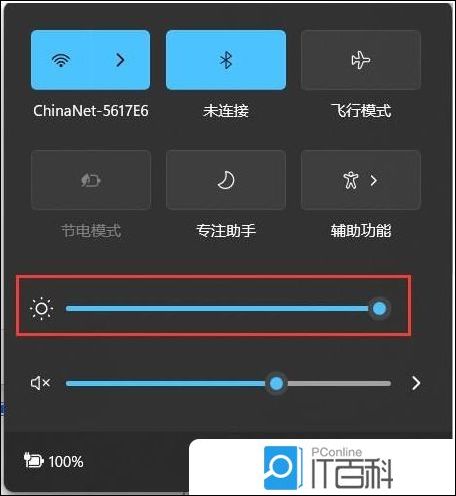
按住键盘左下角的FN键,同时按下对应的亮度功能键,重复操作直至达到理想亮度二通过电源选项调整 步骤1打开控制面板 点击屏幕左下角的开始菜单,选择控制面板若控制面板视图为“类别”,需先切换至大图标或小图标视图以便快速定位步骤2进入电源选项 在控制面板中找到并点击电源选项若系统未默认显。
苹果16屏幕亮度自动调节怎么开启
1、调整 Windows 7 屏幕亮度可通过以下方法实现,具体步骤如下方法一通过“电源选项”控制面板调整打开电源选项 单击屏幕左下角的 “开始”按钮选择 “控制面板”,点击 “硬件和声音”在列表中选择 “电源选项”调整亮度滑块 在“电源选项”窗口中,找到 “显示设置”部分部分系统可能直接显示。
2、调整Windows 7台式机屏幕亮度可通过快捷键控制面板或显示设置实现,具体方法如下方法一使用快捷键若键盘支持降低亮度按住键盘上的 Fn 键,同时按下 F1 键提高亮度按住 Fn 键,同时按下 F2 键注意部分台式机键盘可能未配备亮度调节快捷键,此时需通过其他方法调整方法二通过控制。
3、方法1通过电源选项调整亮度操作步骤右键单击桌面右下角的电池图标或电源图标,选择“电源选项”在打开的窗口中,找到“屏幕亮度”滑块,直接拖动滑块即可调整亮度适用场景适用于所有Win7系统设备,尤其是需要快速调节亮度的场景注意事项若桌面无电池图标,可进入控制面板硬件和声音电源选项。
相关标签 :





