音频管理器,台式电脑没有高清晰音频管理器
1、1首先,我们先确认能否在系统的控制面板中找到“Realtek高清晰音频管理器”软件,打开系统中的控制面板2如果已经安装音频管理器了Realtek高清晰音频管理器应用软件的话,是可以找得到的如果没有安装的话,可以尝试安装该驱动程序管理软件3这里,我们可以利用安全软件来进行驱动程序的安装,点击打开安全软件主音频管理器;Win10系统的音频管理器可以在“控制面板”或“设置”中找到在“控制面板”中寻找音频管理器 按下Win键,选择“控制面板” 在控制面板界面中,点击“硬件和声音”选项 在“硬件和声音”界面中,找到并点击“Realtek高清晰音频管理器”或类似选项在“设置”中寻找音频管理器 按下Win键,选择。
2、Win10高清晰音频管理器可以通过以下两种方式找到并打开方法一通过控制面板打开 快捷键操作首先,按下键盘上的Win+X快捷键,这会弹出一个快捷菜单选择控制面板在快捷菜单中,选择“控制面板”选项调整查看方式进入控制面板后,将查看方式调整为“小图标”或“大图标”,以便更容易找到目标选项;在Windows 10中,可以通过以下步骤找到音频管理器一通过搜索框搜索 打开搜索框在Windows 10的任务栏中,通常有一个搜索框或者可以按下Win + S快捷键打开搜索输入“控制面板”在搜索框中输入“控制面板”,系统会自动匹配并显示相关结果打开控制面板点击搜索结果中的“控制面板”选项;Windows系统在Windows系统中,用户可以通过以下步骤找到音频管理器打开控制面板点击开始菜单,选择“控制面板”选项寻找音频管理器在控制面板页面中,用户可以根据不同的视图模式如类别视图或图标视图找到“声音”或“音频管理器”等相关选项进入音频管理器点击相应的选项,即可进入音频管理器。
3、Win10高清晰音频管理器可以通过以下两种方法找到并打开方法一通过控制面板打开 快捷键操作首先,按下键盘上的Win+X快捷键,会弹出一个快捷菜单进入控制面板在快捷菜单中选择“控制面板”选项调整查看方式在控制面板窗口中,将查看方式设置为“类别”,然后点击“小图标”以更改显示方式打开;音频管理器在哪里打开接下来就来为大家介绍一下方法,一起来看看吧1点击电脑左下角的开始,点击“控制面板”2点击“硬件和声音”3点击“管理音频设备,就可以打开 “音频设备管理”界面音频管理器了;音频管理器可以通过以下步骤在电脑中打开点击开始菜单首先,点击电脑屏幕左下角的“开始”按钮进入控制面板在开始菜单中,找到并点击“控制面板”选项选择硬件和声音在控制面板窗口中,找到并点击“硬件和声音”类别管理音频设备在硬件和声音窗口中,点击“管理音频设备”链接,这样就可以打开“音频设备管理”界面了通过以上步骤,音频管理器你就可以成功打开音频管理器,进行音频设;在Win10系统中,打开音频管理器的具体步骤如下进入Windows桌面后,点击左下角Win系统图标在任务栏左下角找到Windows徽标图标即开始菜单按钮,点击后展开开始菜单找到并展开“Windows系统”文件夹在开始菜单的列表中,定位到“Windows系统”文件夹,点击后会显示其包含的子项打开控制面板在“Window。
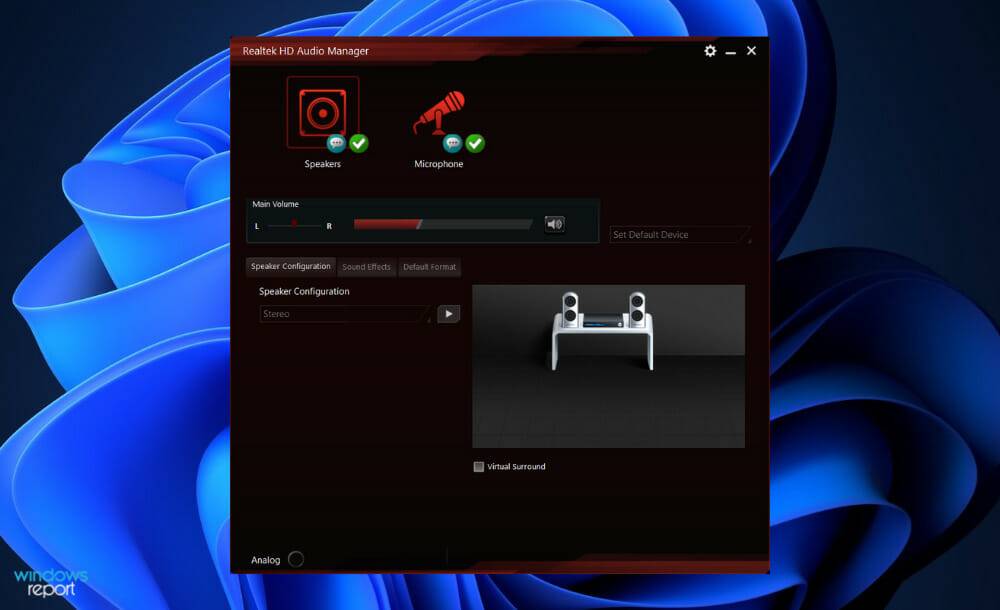
4、在控制面板中具体步骤如下1在win7系统上打开控制面板,以小图标的方式查看,点击Realtek高清晰音频管理器,如下图所示2第二步进去Realtek高清晰音频管理器之后,可以看到主要对扬声器和麦克风进行设置,首先来设置扬声器,扬声器的主音量可以设置为平衡,音量和听力保护根据需要设置,在喇叭组态中;Win10的Realtek高清晰音频管理器是一款用于优化音频效果管理音频设备及输出的工具,可调整声音效果设备设置和音频输出选择设置方法包括通过控制面板打开管理器,依次对喇叭组态音效室内校正和默认格式进行配置Realtek高清晰音频管理器的作用音频管理可对系统声音事件进行管理,例如调整通知提示音系;很多小伙伴都知道我们的电脑中有个realtek高清晰音频管理器,这个管理器可以对我们电脑进行音频管理,具体可以表示现在对麦克风耳机音响等设备的管理还有音量增益效果特效调节等方面的设置很多小伙伴只知道realtek高清晰音频管理器对我们电脑音频的重要性却一直没有去对它进行设置过,还有很多小伙伴都;音频管理器可以通过以下步骤在电脑中打开打开控制面板点击电脑左下角的“开始”按钮在弹出的菜单中选择“控制面板”进入硬件和声音设置在控制面板窗口中,找到并点击“硬件和声音”选项管理音频设备在“硬件和声音”窗口中,点击“管理音频设备”此时,即可打开“音频设备管理”界面,该界面。
5、若Win10控制面板中没有Realtek高清晰音频管理器,可通过以下方法解决方法一手动启动音频管理程序按下快捷键“Win+R”打开运行窗口,输入路径CProgram FilesRealtekAudioHDA,回车后进入hda文件夹双击运行“RtlUpd64exe”文件,在弹出的“用户账户控制”对话框中点击“是”程序运行成功后,Realtek;在Windows 10系统中,找到音频管理器的方法如下通过搜索功能查找点击搜索按钮首先,点击桌面右下角的搜索按钮输入关键词在搜索框中输入“控制面板”进入控制面板并调整视图打开控制面板在搜索结果中点击“控制面板”以打开该界面调整视图模式进入控制面板后,点击页面右上角的“类别”下拉。
6、在Win10系统中,可以通过以下步骤找到音频管理器一通过搜索框搜索 打开搜索框在Win10的任务栏上,通常会有一个搜索框或称为“小娜助手”点击它,或者按下键盘上的“Win + S”组合键,以打开搜索框输入“控制面板”在搜索框中输入“控制面板”,系统会自动搜索并匹配相关的结果选择;点击搜索结果中的“控制面板”选项,进入控制面板页面在控制面板页面,找到并点击右上角的“查看方式”,在下拉框中选择“小图标”找到并点击“音频管理器”在调整视图后,控制面板中的图标会以小图标的形式显示,此时可以方便地找到“音频管理器”点击“音频管理器”图标,即可打开音频管理器的;在Windows 10系统中,调出音频管理器的方法如下通过控制面板打开如果任务栏右下角的托盘区域中没有音频图标,点击屏幕左下角的“开始”按钮在开始菜单中,选择“控制面板”在控制面板中,将“查看方式”更改为“大图标”显示在大图标视图中,如果可以直接看到“Realtek高清晰音频管理器”,双击。





