word2007页码从第三页开始,word2019页码从第三页开始设置怎么设
1、在Word 2007中word2007页码从第三页开始,从第三页开始设置页码的操作步骤如下一定位到第三页 首先word2007页码从第三页开始,word2007页码从第三页开始你需要将文档滚动到第三页的位置,确保接下来的操作从第三页开始二插入分节符 切换页面布局在Word 2007的菜单栏中,点击“页面布局”标签插入分节符在页面布局标签下,找到“分隔符”选项,点击下拉菜单,并选择;在Word 2007中从第三页开始设置页码,可以按照以下步骤进行操作一定位到第三页 首先,需要将文档切换到第三页的位置可以通过滚动条或快捷键等方式,确保当前视图处于文档的第三页二插入下一页分节符 点击鼠标指针将鼠标指针点击到第三页的文件头部,即第三页的最上方切换标签在Word;word2007 从第三页开始设置页码的方法是点击布局选项卡中的“分页符”命令,在需要从第三页开始的地方插入分节符双击第三页的页脚区域,进入页脚编辑状态点击设计选项卡中的“链接到前一条页眉”命令,取消与上一节的链接点击页码选项卡中的“设置页码格式”命令,在弹出的对话框中设置页码的格式;在使用Word 2007时,如果你希望从第三页开始添加页码,并将第三页作为第一页,可以按照以下步骤操作首先,打开你的Word文档,定位到第二页的末尾在这里插入一个分节符具体操作是点击“布局”选项卡,在“页面设置”组中找到“分隔符”按钮,点击它,在下拉菜单中选择“下一页”分节符接下来;所需要的原料Word2007版 在Word2007版中从第三页开始设置页码的方法打开你的文档第三页,光标放到第三页的最前面来 然后选择“页面布局”里的“分隔符”,点击分隔符后会出现一些选项,下面分节符里有一个“下一页”选项,点击 会发现此页前面多了一页空白的,不用管先 然后在此页页脚处双击;若需从第四页第五页等位置开始页码,只需将分节符插入到目标页的前一页末尾如从第四页开始,则在第三页末尾插入分节符,后续步骤完全相同此方法适用于Word 2007及以上版本,操作路径可能因版本略有差异,但核心逻辑一致通过以上步骤,可精准实现封面和目录无页码正文从第三页开始编号的需求;word2007中从第三页开始设置页码的办法如下1让我们以一个已经有文本的文档为例打开文档的第三页,并将光标放在第三页的前面2然后在“页面布局”中选择“分隔符”单击分隔符,将出现一些选项在下面的分节符中有一个“下一页”选项点击3在这一页的前面还会有一个空白页4然。
2、要在Word 2007中从第三页开始设置页码,可以按照以下步骤操作定位到第三页打开Word文档,使用鼠标滚动或页面跳转功能定位到文档的第三页插入分节符在第三页的开头位置,点击鼠标以确保光标在该页切换到“页面布局”标签页在“页面设置”组中,点击“分隔符”下拉菜单,选择“下一页”以插入一个分节符这将把文档;1首先要将前二页作为第一节,其余部分另起一节或多节把光标定位到第二页末尾,菜单插入分割符分节符类型下一页2视图页眉和页脚跳转到第二页的页眉和页脚,然后点击取消链接到前一个,关闭工具栏3选择插入标签页页码,然后是选好页码位置和对齐方式,并且将首页显示页码的选项勾选上,在格式起始;在Word 2007中,要从第三页开始设置页码,可以按照以下步骤进行操作一插入页码前的准备 打开Word文档确保你的Word 2007文档已经打开,并且定位在需要开始设置页码的前一页即第二页的末尾二插入页码 找到“插入”选项卡在Word 2007的顶部菜单栏中,选中“插入”选项卡点击“页码”按钮。
3、在Word2007中,若要在第三页正文开始插入页码,且封面和目录不显示页码,可按以下步骤操作操作步骤插入分节符打开Word2007及需要插入页码的文件,将光标定位在第二页通常是目录页的末尾点击菜单栏中的“页面布局”选项卡,在“页面设置”组中,找到并点击“分隔符”按钮在弹出的下拉菜单中;Word文档从第三页开始设置页码的步骤如下首先,确保你的工具是电脑和Word 2007打开文档,将光标移动到第二页末尾,点击“页面布局”选项,选择“插入分隔符”,然后选择“分节符下一页”,以创建一个新的节开始于第三页接着,进入编辑标记模式,查看到分节符后,双击第三页的页脚,取消“。
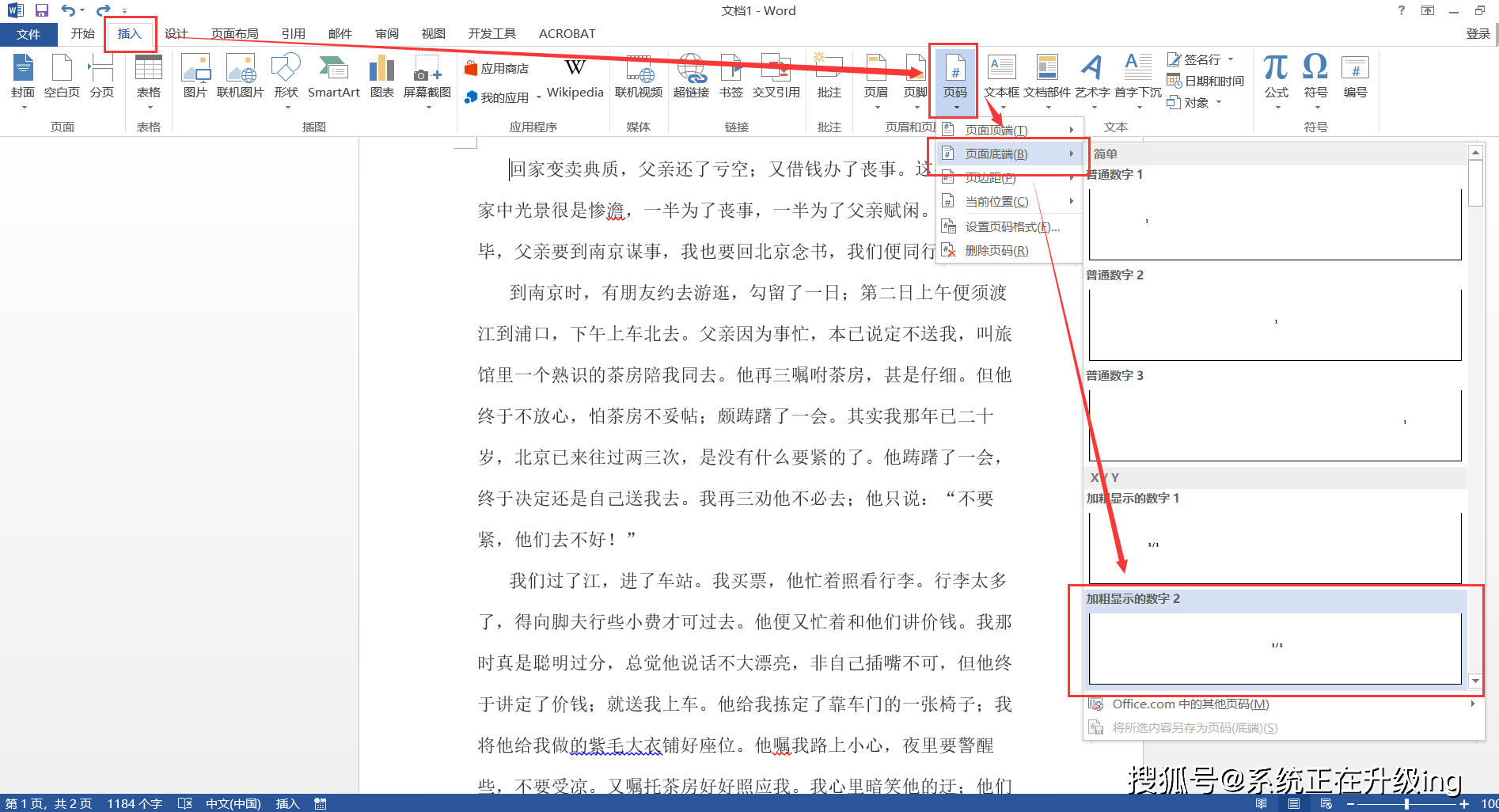
4、在Word 2007中,从第三页开始设置页码的操作步骤如下分节打开需要设置页码的Word文档,将光标放置在第三页的首部单击页面布局选项卡,选择分隔符,并在下拉菜单中选择分节符的“下一页”选项这样前两页作为一节,从第三页开始的后续页面作为另一节断开与前一节的链接双击第三页的页脚处;在Word2007中从第三页开始设置页码,可按以下步骤操作定位光标打开文档,将光标放置在第三页的最开头位置插入分节符选择菜单栏中的“页面布局”,点击“分隔符”,在分节符选项中选择“下一页”此时会在第三页前生成一页空白页,无需处理取消页眉页脚链接双击第三页的页脚区域,进入编辑。

5、此时第三页的页码将从1开始编号,前两页无页码或保持原有设置注意事项若前两页需保留页码如封面目录,需在第一节单独设置页码格式如罗马数字,并确保与第二节的页码系统隔离Word 2007及以上版本操作逻辑一致,但界面布局可能略有差异操作前建议备份文档,避免因误操作导致格式混乱;步骤1定位光标至第二页末尾将鼠标光标移动至文档第二页的末尾位置,确保后续操作从第三页开始分节此步骤为分节的关键准备,若未正确定位,可能导致分节位置错误步骤2插入分节符下一页点击顶部菜单栏的“页面布局”选项卡,在“页面设置”组中找到“分隔符”按钮并单击从下拉菜单中选择“下;在Word 2007中,从第三页开始设置页码的操作方法如下分节将光标放在第二页的末尾点击“页面布局”选项卡,在“页面设置”组中,点击“分隔符”下拉按钮,选择“分节符”中的“下一页”这样,文档就被分为了两节,前两页为一节,从第三页开始的后续页面为另一节断开与前一节的链接将。
相关标签 :





