鼠标指针怎么换,鼠标指针怎么换位置
Win10更改鼠标指针图案的方法如下一通过系统设置更改鼠标指针图案 打开设置首先鼠标指针怎么换,在桌面或开始菜单上,鼠标右键点击,选择“设置”选项,以打开Windows 10的设置界面进入个性化设置在设置界面中,找到并点击“个性化”选项,进入个性化设置页面选择主题设置在个性化设置页面的左侧栏中,点击“主题;进入指针选项弹出鼠标设置窗口后,选择标题栏选项的第二项,即指针选项选择指针方案在指针选项里,可以看到方案选择区域,右侧会显示当前的鼠标样式,下边的列表框中显示的是各种鼠标在操作时各种指令对应的样式点击方案选项中的下拉列表,选择一种自己喜欢的方案应用更改选中喜欢的方案后,点击右。
进入个性化设置在系统桌面空白处右键单击鼠标,在弹出菜单中选择“个性化”打开鼠标属性窗口在个性化设置窗口中,点击左侧边栏的“更改鼠标指针”快捷链接查看当前指针样式在弹出的“鼠标属性”窗口中,可看到当前正在使用的鼠标指针样式选择系统预设方案若想直接更换,点击“方案”下拉菜单,从中选择一个预设;在win11中更换鼠标指针图案,可按以下步骤操作打开控制面板点击任务栏中的搜索图标,输入“控制面板”并打开调整查看方式为大图标在控制面板右上角,将“查看方式”从默认的“类别”改为“大图标”,以便快速找到相关设置进入鼠标设置在控制面板中找到“鼠标”选项并打开,进入鼠标属性配置界面选择。
1在“开始”菜单栏里选择“设置”2随后进入“设备”3进入“鼠标”一栏,再点击右方的“其鼠标指针怎么换他鼠标选项”4从上方一栏中选择“指针”,点击“鼠标方案”5选择你想要更换的图标6选定后点击下方“确定”7图标更换完毕,下图为图标前后对比图。
更换鼠标指针图标
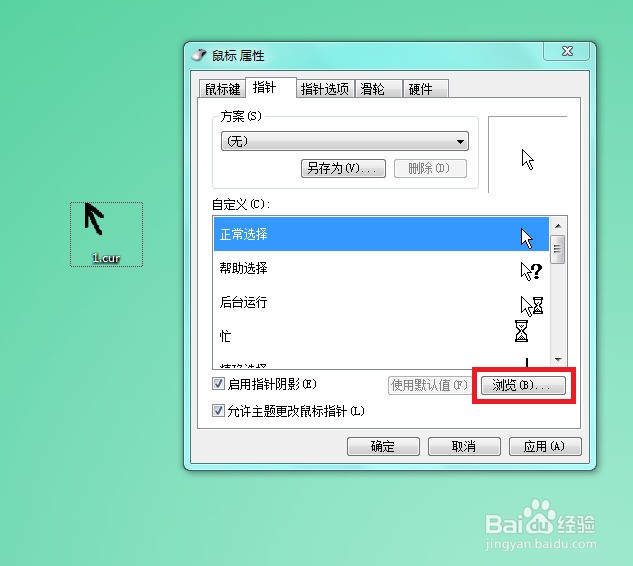
1、一打开“控制面板”,打开“鼠标”二选择“指针”选项卡,即可修改光标样式 三若要自定义光标样式,需选择“cur”或“ani”格式的光标文件。
2、在Windows操作系统中可以修改鼠标指针的样式以下是具体步骤1,打开设置点击“开始”按钮,然后选择“设置”,或者使用快捷键Win + I打开设置2,选择“设备”在设置中,点击“设备”这一选项3,选择“鼠标”在左侧菜单中选择“鼠标”4,访问鼠标指针设置在“鼠标”页面右侧找到“其他。
3、更换电脑鼠标指针样式需下载安装包并完成安装,随后通过控制面板的个性化设置进行更换 具体步骤如下下载鼠标指针安装包可以通过搜索引擎查找并下载喜欢的鼠标指针安装包,推荐在win7win8软媒之家或远景论坛等地方查找,这些地方通常有预览图片,方便选择解压并安装下载完成后,一般会得到一个压缩包。
4、调整指针大小通过拖动滑块选择“小”“中”“大”三种预设尺寸,或手动输入具体数值更改指针颜色在颜色选项中,可选择系统预设的白色黑色高对比度颜色,或自定义RGB值替换指针方案点击其他鼠标选项,在弹出的窗口中选择指针选项卡,可下载第三方指针主题包cur或ani格式并应用,或直接从。
5、点击电脑桌面左下角的“开始”菜单,选择“控制面板”在控制面板中,点击地址栏的“所有控制面板选项”,找到并点击“鼠标”选项,进入鼠标指针设置界面快速进入方法适用于旗舰版与高级版在桌面空白处右键,选择“个性化”,然后选择“更改鼠标指针”,即可快速进入设置界面三更换鼠标指针。
6、把电脑上鼠标的箭头换成卡通的标志的具体步骤如下我们需要准备的材料分别是电脑1首先我们打开电脑,右键单击桌面空白处选择打开“个性化”,之后选择打开“更改鼠标指针”2然后我们在弹出来的窗口中点击打开“指针”3然后我们在弹出来的窗口中点击打开“方案”,下拉选择想要的方案即可。
鼠标指针怎么换位置
1、更换鼠标指针样式的操作方法如下方法一进入鼠标属性设置首先,打开控制面板,找到并点击鼠标图标,进入鼠标属性设置页面选择指针方案在鼠标属性窗口中,点击上方的“指针”菜单可以选择系统自带的鼠标指针方案,或者点击下方的“自定义”进行更详细的设置浏览并修改指针点击“浏览”按钮,在打开的窗口中可以选。
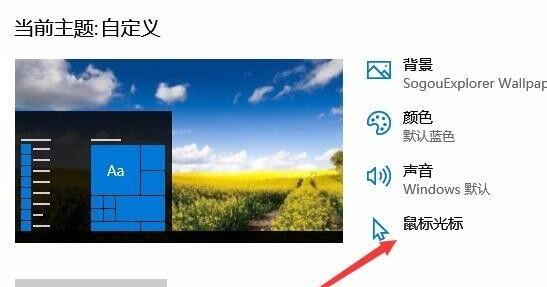
2、在桌面空白处右击,选择个性化找到主题这一项,选择鼠标光标选择浏览,把准备好的图片需提前将图片转换成cur图标文件选中即可。
3、电脑笔记本系统Windows 10方法步骤 打开设置界面点击电脑桌面左下角“开始”选项,再点击“设置”选项进入设备设置进入“设置”界面后,点击“设备”选项打开鼠标设置进入“设备”界面后,点击“鼠标”,再点击“其他鼠标选项”选择指针样式进入“鼠标属性”界面,点击“指针”选项卡,在。
4、在win10中更改鼠标指针,可以通过以下两种方法实现方法一通过个性化设置更改步骤1打开个性化设置在桌面空白处单击鼠标右键,选择个性化选项步骤2进入鼠标指针设置在个性化界面中,选择左侧的主题选项,然后在右侧找到并点击鼠标指针设置步骤3更改指针样式在弹出的鼠标属性窗口中,切换到指针选项卡。
相关标签 :
windows