无法打开任务管理器,无法打开任务管理器怎么回事
任务管理器无法打开无法打开任务管理器,通常是由于系统策略设置被修改导致无法打开任务管理器的无法打开任务管理器,可通过修改组策略中无法打开任务管理器的相关设置来解决,具体步骤如下打开“运行”窗口首先打开电脑桌面无法打开任务管理器的“开始”菜单,点击“运行”输入命令并确定在“运行”窗口中,输入“gpeditmsc”的命令,然后点击“确定”,打开“组策略”窗口找到“用户配置”项在“。
Win10专业版任务管理器无法打开,可能是误操作导致任务管理器被禁止使用,可通过调整组策略设置恢复,具体操作步骤如下打开“运行”窗口按下键盘上的Win和R组合键,此时会弹出“运行”窗口在窗口的输入框中准确输入gpeditmsc,输入完成后点击确定按钮这一步的目的是打开本地组。
可以通过修改组策略设置来解决win10电脑任务管理器无法使用的问题,具体操作如下打开组策略按下Win + R组合键,在运行对话框中输入gpeditmsc命令,回车后即可打开组策略编辑器定位到相关策略在组策略编辑器中,依次展开“用户配置”“管理模板”“系统”“Ctrl + Alt + Del”选项修改策略。
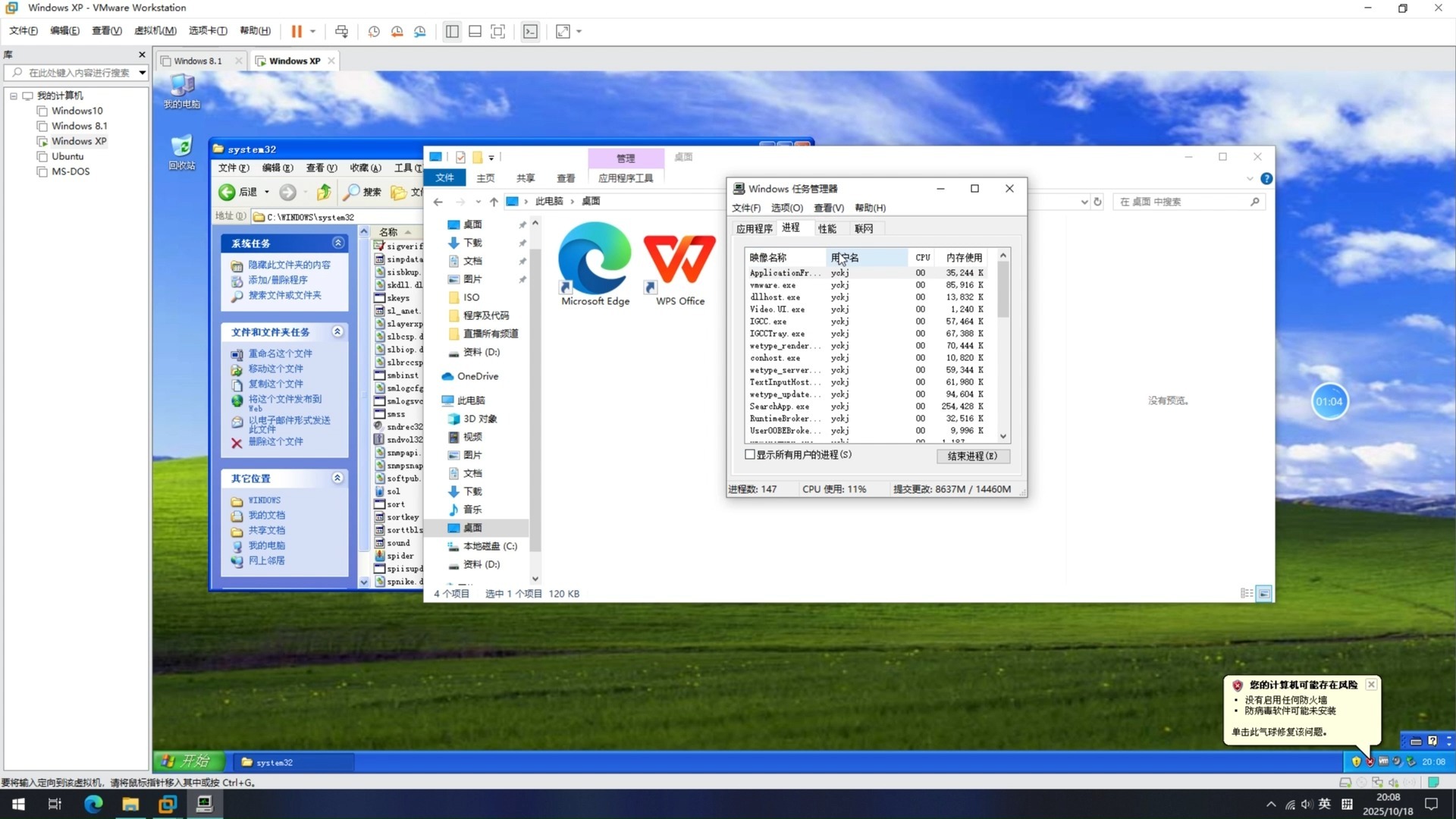
可通过修改本地组策略编辑器中“删除任务管理器”的策略设置来解决计算机系统无法打开任务管理器的问题,具体步骤如下第一步打开“运行”窗口点击计算机左下角的“开始”按钮,弹出下级子菜单后选择“运行”,此时会弹出运行窗口第二步打开本地组策略编辑器在运行窗口的页面上键入“gpeditmsc”。
一尝试多种启动方式任务管理器可能因单一入口故障无法打开,可通过以下方法快速测试快捷键启动同时按下 Ctrl + Shift + Esc 直接打开任务管理器同时按下 Ctrl + Alt + Del,在安全选项界面中选择“任务管理器”运行窗口启动按下 Win + R,输入 taskmgr 后回车右键菜单启动在任务栏。

步骤1按 Win + R,输入 msconfig 并回车,打开“系统配置”步骤2切换到“服务”选项卡,勾选隐藏所有Microsoft服务,点击全部禁用步骤3切换到“启动”选项卡,点击打开任务管理器,禁用所有启动项步骤4点击应用并重启电脑步骤5重启后尝试打开任务管理器,若正常则。