re任务管理器,任务管理器app
1、方法一自带re任务管理器的任务管理器同时按住Alt+Ctrl+Del三个键re任务管理器,调出任务管理器在进程里找到quotexplorerexequot,右键单击,选择结束进程,弹出对话框,点是单击左上角文件新建任务,在打开里输入quotexplorerexequot,点击确定,便完成了资源管理器re任务管理器的重启了方法二批处理在桌面空白处右键单击,新建一个记事本re任务管理器;具体操作如下1如下图所示,任务栏在桌面的一侧是因为误操作拖拉造成的2把鼠标放到任务栏的空白处,摁住鼠标左键不松手,把任务栏拖拽到桌面下面即可3如下图所示,可以看到任务栏返回到了下面的位置4再次在任务栏空白处右击鼠标,如下图所示在“锁定任务栏上”上点击5此时任务;1在电脑桌面上找到此电脑桌面,并点击打开2在打开的此电脑界面中找到c盘,并打开3在跳转的界面中找到windows,并点击打开4之后找到system32文件夹,并点击打开5之后找到taskmgrexe选项,该选项即为任务管理器6之后右键打开菜单,选择以管理员身份运行即可方法一同时按下键盘快。
2、方法一同时按下键盘快捷键ctrl+shfit+esc, 启动任务管理器 方法二右击任务栏空白处,选择“任务管理器”即可方法三按住Ctrl+Alt,点击Delete即可找到方法;如果使用的是华为计算机,方法如下右键点击任务栏,选择“任务管理器”或同时按下 Ctrl+Shift+Esc 键,打开任务管理器,在每项应用或进程的后面,可以看到CPU内存电源等的使用情况方法;方法一同时按下键盘快捷键ctrl+shfit+esc, 启动任务管理器 方法二右击任务栏空白处,选择“任务管理器”即可方法三按住Ctrl+Alt,点击Delete即可找到任务;1开机后,显示器黑屏只有鼠标,如图所示2首先启动任务管理器ctrl+shift+delete或Ctrl+Alt+,如图所示 3打开“任务管理器”窗口后,选择“进程”这个选项,找到explorerexe这个进程,点击鼠标右键,结束该进程注意,系统会提示结束该进程会影响系统部分功能无法正常使用放心好了,本来。
3、在 Windows 系统中,打开“任务管理器”有多种方法,具体取决于您使用的 Windows 版本如 Windows 10 或 Windows 11以及您的个人偏好以下是几种常用的打开“任务管理器”的方法Windows 10快捷键同时按下 Ctrl + Shift + Esc 组合键,即可直接打开“任务管理器”运行同时按下 Win + R;1按下quotCtrl+Alt+Delquot组合键,打开任务管理器2在菜单栏中单击“文件”,选择“新任务”,然后再创建新任务一栏中输入“explorerexe”,“确定”就可以了;方法一右击任务栏在Win10桌面右下角的任务栏空区域右键鼠标,在弹出的右键菜单中,点击打开“任务管理器”就可以了,如图所示方法二命令法1先打开Win10运行命令框,可以直接使用Win+R组合快捷键打开2在运行命令操作中,在打开后面键入命名taskmgr然后点击底部的“确定”就可以打开任务管理器了方法三使用组合快捷键。
4、如果使用的是华为计算机,方法如下右键点击任务栏,选择“任务管理器”或同时按下 Ctrl+Shift+Esc 键,打开任务管理器,在每项应用或进程的后面,可以看到CPU内存电源等的使用情况方法一同时按下键盘快捷键ctrl+shfit+esc, 启动任务管理器方法二右击任务栏空白处哗型,选择“任务管理器”即可方法。
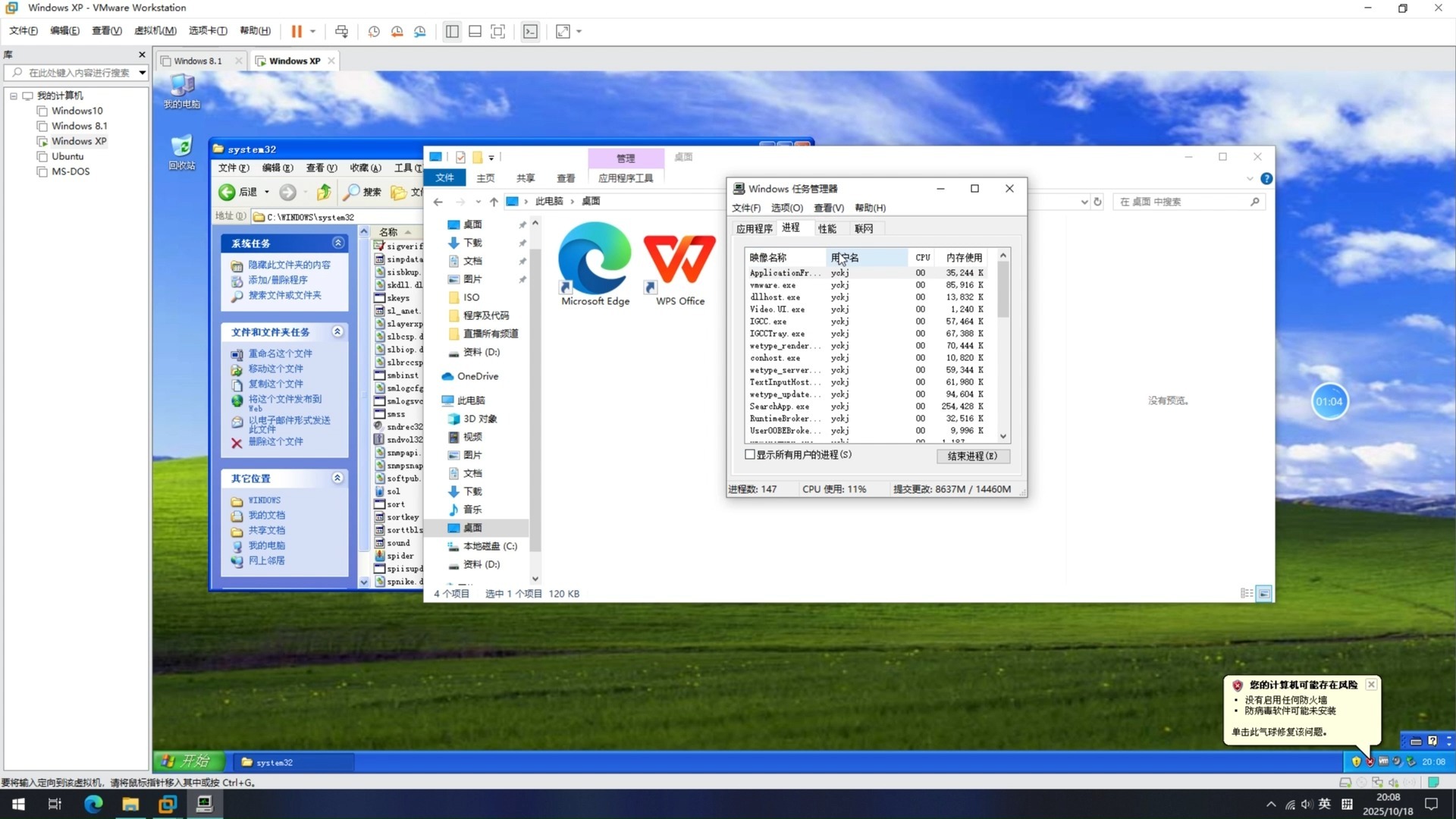
5、有以下方法可以安处任务管理器1 相信大多数朋友都会用左手按住左ctrl和alt,然后右手点击小键盘的del键来调出任务栏管理器2单手按住左边的ctrl和alt,伸出一个手指来按文档控制的那个delete键也相当与ctrl+alt+del的功效3re任务管理器你也可以选用右手按ctrl+alt+Esc也能调出任务管理器4最简单的方法;方法一同时按下键盘快捷键ctrl+shfit+esc, 启动任务管理器 方法二右击任务栏空白处,选择“任务管理器”即可方法三按住Ctrl+Alt,点击Delete即可找到我们;方法一同时按下键盘快捷键ctrl+shfit+esc, 启动任务管理器 方法二右击任务栏空白处,选择“任务管理器”即可方法三按住Ctrl+Alt,点击Delete即可找到如果。
6、方法一同时按下键盘快捷键ctrl+shfit+esc, 启动任务管理器 方法二右击任务栏空白处,选择“任务管理器”即可方法三按住Ctrl+Alt,点击Delete即可找到一。
相关标签 :