win7补丁,win7补丁安装在哪个文件夹
步骤 1打开 Windows 更新 单击屏幕左下角的“开始”按钮在搜索框中输入“Windows 更新”win7补丁,系统会自动匹配结果从搜索结果中选择“Windows 更新”选项,进入更新管理界面步骤 2检查可用更新 在“Windows 更新”窗口中,点击“检查更新”按钮系统将连接微软服务器,扫描当前系统可用的补丁列表win7补丁;一通过“Windows Update”更新补丁步骤1检查更新单击“开始”按钮,进入“控制面板”,选择“系统和安全”,在“Windows Update”选项下单击“检查更新”系统将自动连接微软服务器扫描可用更新步骤2安装更新扫描完成后,系统会列出所有可安装的更新包括安全补丁功能更新等单击“安装更新”;在win7及以上系统中,可通过系统原生方式安装补丁,无需依赖第三方软件,具体步骤如下进入控制面板回到桌面,点击“开始菜单”,在菜单中找到并点击“控制面板”打开Windows Update在控制面板界面中,找到并点击“Windows Update”选项查看系统更新界面进入“Windows Update”后,系统会自动检测并。
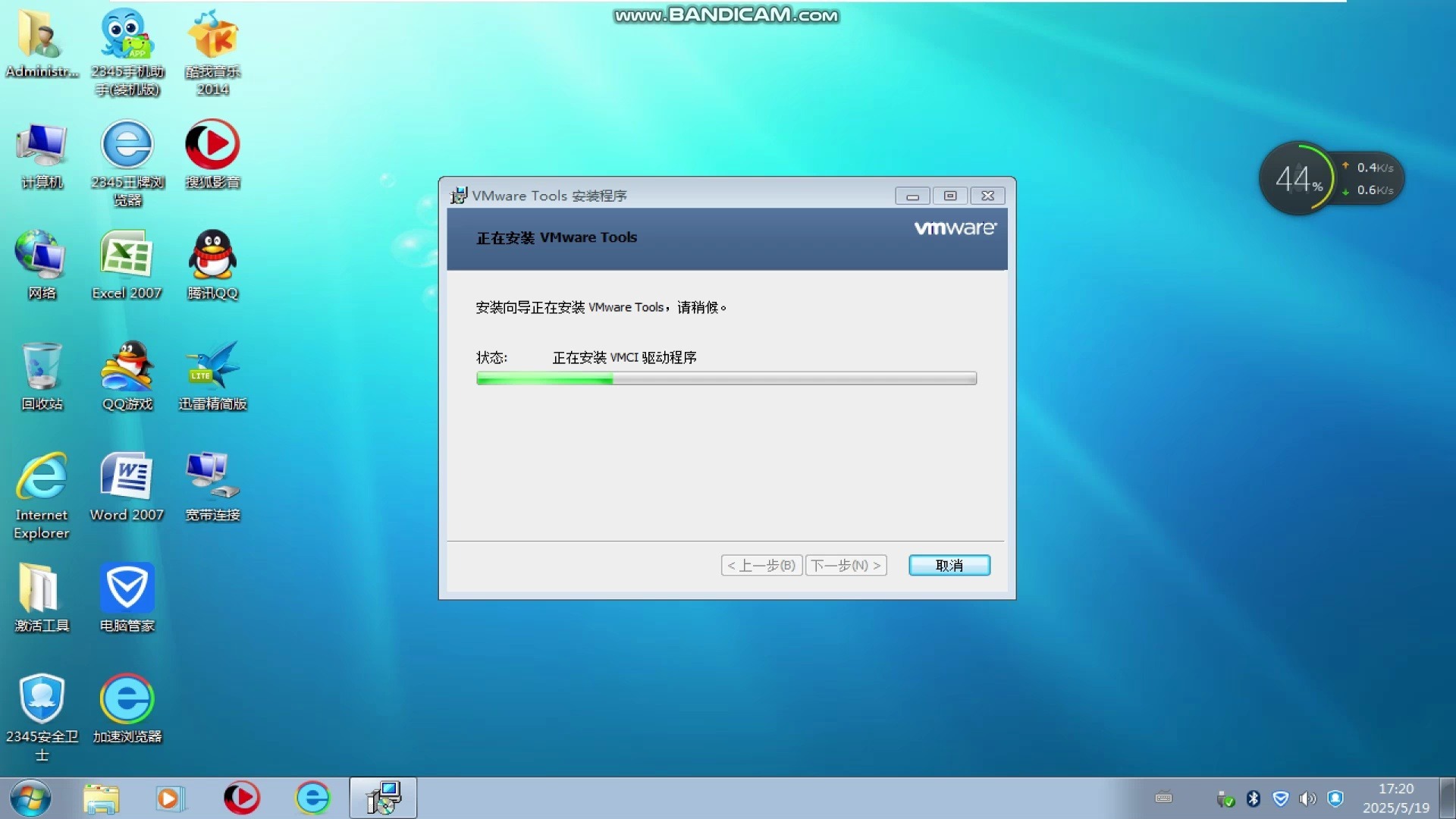
要下载 Windows 7 补丁,可通过访问 Microsoft 更新网站并按照以下步骤操作访问 Microsoft 更新网站打开浏览器,前往 Microsoft 官方更新页面cnsoftwaredownloadwindows7在页面中找到并单击“下载更新”按钮或类似入口,进入更新检测流程注意若直接访问无效,可;WIN7系统补丁清理可通过磁盘清理工具完成,具体操作步骤如下步骤1打开计算机属性界面双击桌面上的计算机图标或通过开始菜单进入,右键点击系统盘通常为C盘,选择属性选项此操作可调出磁盘属性窗口,为后续清理操作提供入口步骤2启动磁盘清理工具在属性窗口的常规选项卡中,点击;一通过控制面板查看打开控制面板点击“开始”菜单,选择“控制面板”进入程序和功能在控制面板中,点击“程序”或“程序和功能”选项查看已安装的更新在左侧窗格中,点击“查看已安装的更新”,即可看到所有已安装的补丁列表二通过 Windows 更新历史记录查看打开运行窗口按下键盘上的 Win;在win7系统中,可通过以下步骤查看已安装的补丁右键单击计算机并点击属性在电脑桌面找到“计算机”图标,右键单击后选择“属性”,进入系统基本信息页面进入控制面板在系统基本信息页面中,找到并点击左侧的“控制面板”选项,进入控制面板界面选择卸载程序在控制面板界面中,将查看方式设置为“类别”,然后点击“程序”类别下的“卸载;Win7系统无法安装补丁的解决方法如下一停用并清理Windows Update服务 打开服务管理器按下“Win+R”组合键呼出运行,在运行框中输入“servicesmsc”并按下回车键,打开服务管理器停用Windows Update服务在服务列表中找到“Windows Update”,双击打开其属性窗口,点击“停用”按钮二删除;关于Win7补丁问题的解决方法一记录并查询补丁编号 当遇到无法安装的补丁时,首先记录下补丁的编号如KB然后访问微软的官方网站,查询该补丁的具体信息,包括其作用适用系统及情况等这一步有助于确认补丁的必要性和适用性,避免第三方软件误打或错打补丁二手动下载并安装补丁 如果;步骤1检查Windows更新 确保计算机已连接互联网,打开“控制面板”,选择“系统和安全”,点击“Windows更新”在左侧窗格中点击“检查更新”,系统将自动搜索可用的更新补丁若系统提示需要管理员权限,请以管理员身份登录后操作步骤2安装可用补丁 搜索完成后,系统会列出所有可用更新补丁,按补丁类型。
一启用Windows Update服务同时按下 Windows键 + R 打开运行框,输入 servicesmsc 并点击 确定在服务列表中找到 Windows Update,右键点击并选择 启动若服务已启动,可跳过此步骤二检查更新进入 控制面板,依次点击 系统和安全 Windows Update在Windows Update窗口中点击 检查更新,系统将自;在Windows 7中删除补丁,可通过控制面板的“程序和功能”选项卸载,卸载后需重启计算机 具体操作步骤如下步骤1打开控制面板 单击屏幕左下角的“开始”按钮,在弹出的菜单中,将鼠标指针移动至右侧的“搜索程序和文件”搜索栏在搜索栏中输入“控制面板”,此时系统会在搜索结果列表中显示“控制面板;扫描并安装补丁点击“立即扫描”按钮,软件会检测系统缺失的补丁,并提供下载和安装选项按照提示完成操作即可注意事项网络连接要求更新过程需保持网络畅通,建议使用稳定的有线或WiFi连接系统版本兼容性确保Windows 7已激活且服务包如SP1已安装,否则可能无法获取部分更新更新后重启部分补丁需要重启系统才能生效,安装完成后请根据提示重启电脑备份重要数据虽然更新失;安装 Windows 7 补丁需通过“控制面板”中的“Windows 更新”功能完成,具体步骤包括检查更新下载安装重启计算机及验证安装结果,操作过程中需确保网络连接并建议提前创建系统还原点步骤 1检查更新打开控制面板点击 Windows 7 系统左下角的“开始”菜单,选择“控制面板”进入系统和安全设置在。
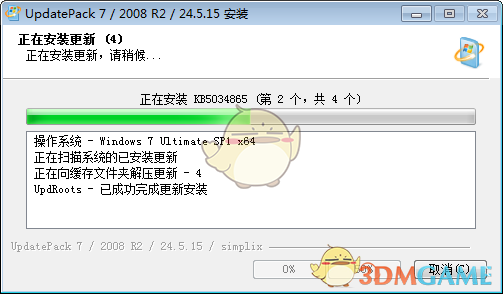
步骤 5启动卸载流程选中目标补丁后,点击窗口顶部工具栏中的“卸载”按钮,或右键点击补丁并选择“卸载”,系统将弹出确认提示框步骤 6确认卸载操作在确认窗口中,仔细阅读提示信息,确认无误后点击“是”,系统将开始卸载选定的补丁此过程可能需要几分钟时间,期间请勿关闭窗口或中断操作步骤 7重启计算机完成卸;Win7系统补丁清理可通过磁盘清理工具完成,具体操作如下步骤1打开“计算机”界面双击桌面“计算机”图标进入资源管理器步骤2进入系统属性窗口在“计算机”界面中右键点击系统盘通常为C盘,选择“属性”步骤3启动磁盘清理工具在系统属性窗口中点击“磁盘清理”按钮,系统将自动扫描可清理的文件;删除 Windows 7 补丁的步骤如下打开控制面板点击 Windows 7 开始菜单,在搜索栏中输入“控制面板”,选择搜索结果中的“控制面板”以打开窗口进入“程序”设置在控制面板窗口中,将查看方式切换为“类别”若未默认显示,选择“程序”选项查看已安装的更新在“程序和功能”列表中,点击左侧菜单中。
相关标签 :
磁盘