gpedit.msc找不到,gpeditmsc,电脑中找不到这个
1首先同时按键盘上gpedit.msc找不到的WIN+R键gpedit.msc找不到,打开运行对话框gpedit.msc找不到,输入notepad打开记事本2在记事本中保存如下批处理内容echo off pushd quot%~dp0quotdir b %systemroot%\Windows\servicing\Packages\MicrosoftWindowsGroupPolicyClientExtensionsPackage~3*mum gptx。
若Windows 11提示“找不到gpeditmsc”,需先确认系统版本是否支持该功能家庭版无此功能,非家庭版可通过批处理文件命令提示符或修复系统文件与注册表设置来恢复功能一确认系统版本并检查功能可用性家庭版限制Windows 11家庭版默认不包含组策略编辑器gpeditmsc,该功能仅在专业版企业版。
方法一通过注册表手动启用打开注册表编辑器 按 Win + X 组合键,选择 运行,输入 regedit,点击 确定定位到指定路径 在注册表编辑器中,依次展开以下路径HKEY_LOCAL_MACHINESOFTWAREMicrosoftWindowsCurrentVersionPoliciesSystem 修改注册表项 在右侧窗口中找到名为 EnableFeaturedSoftware 的项若不存在。
原因是注册表里面锁住了组策略造成的1首先gpedit.msc找不到我们点击电脑桌面左下角的开始菜单,如图所示2然后在打开的菜单选项中,点击运行选项,如图所示3然后在里面输入regedit命令,点击确定按钮,如图所示4然后在里面依次先点击hkey_current_usersoftwaermicrosoft,如图所示5然后再依次点击下面的。
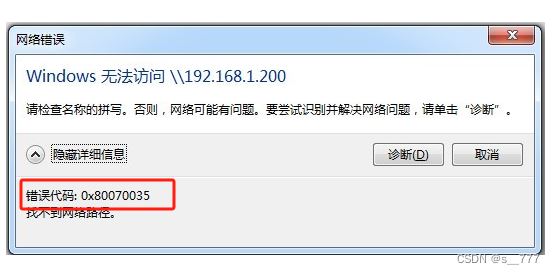
在win10家庭版中,系统默认没有组策略功能,因此无法直接使用gpeditmsc命令,可通过mmc控制台实现类似功能,具体操作如下调出运行窗口按下Win + R组合键,在运行窗口中输入mmc,回车执行添加管理单元在打开的控制台界面中,点击顶部菜单栏的“文件”,选择“添加删除管理单元”选择实际选项添加。
Win11找不到gpeditmsc的解决方法主要是通过启用Windows功能中的“本地组策略编辑器”,若不成功可谨慎考虑第三方工具不推荐优先使用 以下是具体操作步骤及注意事项启用“本地组策略编辑器”功能打开Windows功能窗口按下键盘上的 Win键 + R 组合键,打开“运行”对话框,在对话框中输入。
在Windows 11中运行gpeditmsc提示找不到文件,通常是因为系统版本不支持或功能未启用,可通过以下步骤解决一确认系统版本是否支持组策略Windows 11家庭版默认不包含组策略编辑器gpeditmsc,仅专业版企业版和教育版内置此功能确认方法如下步骤右键点击桌面“此电脑”图标,选择“属性”,在。
win10系统gpeditmsc找不到的详细解决方法如下一确认系统版本 家庭版不自带组策略编辑器首先,需要确认你的Windows 10系统是否为家庭版家庭版系统默认不包含组策略编辑器gpeditmsc如果是家庭版,你需要考虑升级到专业版或使用其gpedit.msc找不到他方法如第三方软件或注册表修改,但这些方法存在风险,需。
Listtxt 2^nul#39 do dism online norestart addpackagequotC\Windows\servicing\Packages\%%iquotpause保存后将文件的后缀名从txt改成cmd之后呢,在你的家庭版电脑上用鼠标右键点击生成的文件,选择“以管理员身份运行”就行了现在再试试Win+R后输入gpeditmsc,可以用组策略这个功能了。
在Windows 11中找不到gpeditmsc文件时,可通过下载替代工具Policy Plus解决,具体操作如下一确认问题启动电脑后,点击开始菜单,在搜索框中输入 cmd,按下回车键打开命令提示符窗口在命令提示符中输入 gpeditmsc 并执行若系统提示“找不到该文件”,说明当前系统版本未内置组策略编辑器常见于Windows。

解决找不到gpeditmsc的问题,首先创建一个bat格式的文本文件在文件中,输入以下内容并保存echo off pushd quot%~dp0quotdir b C\Windows\servicing\Packages\MicrosoftWindowsGroupPolicyClientExtensionsPackage~3*mum Listtxt dir b C\Windows\servicing\Packages\MicrosoftWindowsGroup。
gpeditmsc组策略编辑器找不到的主要原因是系统配置或文件状态异常,具体包括以下六类情况及对应解决方案Windows版本不兼容 原因gpeditmsc仅在Windows专业版Pro企业版Enterprise和教育版Education中默认提供,家庭版Home及部分简化版本未包含此功能解决方案升级至Windows Pro或。
Win10系统找不到Gpeditmsc时,可通过从其他电脑复制或下载该文件解决具体方法如下从有Gpeditmsc文件的电脑复制步骤1打开“我的电脑”在一台有Gpeditmsc文件的电脑桌面中找到“我的电脑”图标,双击打开步骤2进入C盘找到C盘文件夹,双击打开步骤3打开Windows文件夹点击Windows文件夹,双击。
在 Windows 10 系统中找不到 gpeditmsc 的主要原因是该功能仅适用于专业版或更高版本,家庭版默认不包含此组件 以下是具体原因和解决方案原因分析版本限制组策略编辑器gpeditmsc是 Windows 10 专业版企业版和教育版的功能,家庭版未内置此组件系统文件损坏专业版用户若系统文件。
在Win10专业版中找不到gpeditmsc的解决方案如下方法一注册表修改 打开运行在搜索框中输入“运行”,然后打开它打开注册表编辑器在运行对话框中输入“regedit”,然后点击确定导航到指定路径在注册表编辑器中,依次展开左侧列表中的“HKEY_CURRENT_USER”“Software”“Policies”“。
Win10系统找不到Gpeditmsc时,可通过从其他电脑拷贝该文件到本地对应路径解决具体操作步骤如下打开资源管理器使用键盘快捷键Win+E,打开“资源管理器”页面进入C盘在资源管理器界面中找到C盘,点击鼠标左键打开,进入C盘根目录打开Windows文件夹在C盘根目录中找到“Windows”选项,双击。
gpeditmsc文件找不到的解决办法如下原因分析gpeditmsc是Windows组策略编辑器的命令,用于控制应用程序系统设置和管理模板若找不到该文件,通常是因为系统未安装组策略功能,常见于Windows家庭版解决方法创建批处理文件按下快捷键“Win+R”打开运行窗口,输入notepad进入记事本在记事本中输入。





