ps如何美白,ps如何美白磨皮
去色加图层模式法 打开需要编辑ps如何美白的图片ps如何美白,按Ctrl+J复制新图层1点击菜单栏“图像”“调整”“去色”将图层面板的混合模式改为“滤色”通道美白法 打开图片,按Ctrl+J复制新图层1按Ctrl + Alt + ~ 调出高光选区,图层周围出现虚线区域按图层面板下方的新建图层按钮新建图层2将底色设为白色,按住Ctrl+。
方法一提取高光美白复制图层打开PS,按Ctrl+O导入美女素材,按Ctrl+J复制一层,得到图层1提取高光按Ctrl+Shift+Alt+2提取高光选区填充白色回到图层面板,新建空白图层图层2,将前景色设置为白色,按Alt+Delete填充白色,再按Ctrl+D取消选区调整不透明度若效果过白,可降低图层2的不。

在PS里给人物美白皮肤,可按以下步骤操作核心步骤通过通道选区结合填充白色并调整不透明度实现自然美白效果具体操作流程复制图层打开Photoshop cc2019,导入需要美白的图片后,右键点击图层选择“复制图层”,保留原始图像作为备份进入通道面板在右侧面板中找到“通道”选项卡,点击进入通道编辑模式通道。
一通道美白操作步骤用PS打开图片并复制一层,养成复制图层习惯,利于后续处理点击通道按钮,进入通道面板后按Ctrl键,鼠标点击RGB通道建立选区回到图层面板,新建图层,设置前景色为白色并填充,将图层混合模式设置为“叠加”完成上述操作后,图片瞬间美白,效果对比明显二色阶美白操作步骤为。
在PS中美白人物,可参考以下步骤操作核心方法是通过调出高光部分并填充白色来实现美白效果,具体步骤如下第一步解锁图片打开需要处理的图片,双击图片的锁型图标,将图片设置为可编辑状态第二步调出高光部分使用快捷键 Ctrl+Shift+2,调出图片的高光部分此步骤会选中图像中亮度较高的区域,为。
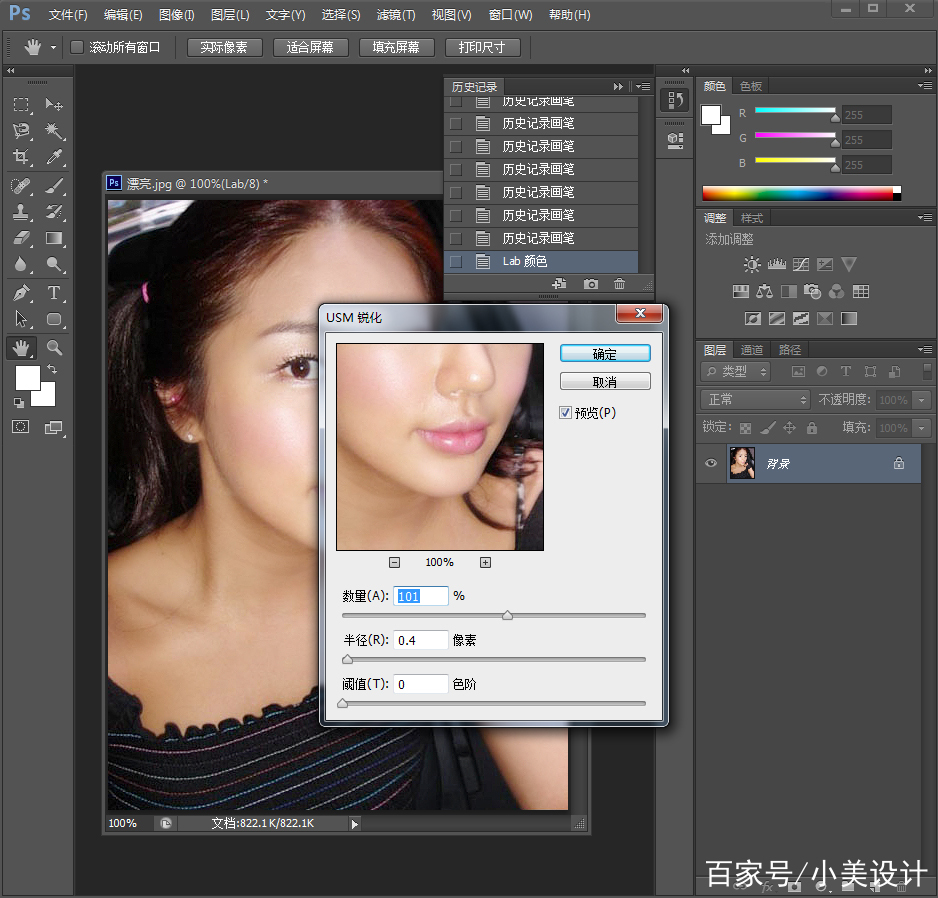
使用PS快速对人物美白可按以下步骤操作核心步骤通过通道选区结合填充功能实现基础美白,必要时用曲线工具微调具体操作流程导入图片打开Photoshop2018,将需要处理的图片导入软件新建空白图层在图层面板中点击“新建图层”按钮,确保后续操作在独立图层上进行,避免破坏原始图像生成通道选区进入“通道”。
使用PS简单快速给人物美白提亮的步骤如下准备工具与原料确保已安装PS软件版本不限,并准备好需要处理的图片及电脑设备进入快速蒙版模式打开图片后,在左下角找到快速蒙版图标外方内圆,点击它进入蒙版编辑状态绘制皮肤区域使用画笔工具,仔细绘制人物的皮肤部分,确保所有皮肤区域都被。
使用PS简单快速给人物美白提亮的步骤如下准备工具与原料确保已安装PS软件版本不限,并准备好需要处理的图片及电脑设备进入快速蒙版模式打开图片后,在左下角找到快速蒙版图标外方内圆,点击它进入蒙版编辑状态绘制皮肤区域使用画笔工具,仔细绘制人物的皮肤部分,确保所有皮肤区域都被覆盖这一步需要耐心和细心。
在PS中可通过“应用图像”功能快速实现人物皮肤美白,具体操作如下操作步骤打开应用图像功能在PS软件中打开目标人物照片,点击顶部菜单栏的 图像 选项,在下拉菜单中选择 应用图像,弹出设置窗口设置通道与混合模式在应用图像窗口中,将 通道 选项设为 绿绿色通道对肤色提亮效果显著,混合 选项设为。
在PS中美白人物皮肤,可通过添加可选颜色图层并调整红色黄色参数,再利用图层蒙版恢复非人物区域原色实现,具体步骤如下导入图片将需要处理的图片素材放入PS中,确保图层已解锁若为背景图层需双击转换为普通图层添加可选颜色调整图层点击图层面板下方的“创建新的填充或调整图层”按钮图标为半黑半。
在Ps中美白人物,可按以下步骤操作一准备工作 确保电脑已安装Photoshop软件,并准备好需要美白处理的图片素材二具体操作步骤 打开图片素材启动Photoshop,通过“文件打开”菜单选择并导入目标图片建立选区在右侧图层面板下方点击“通道”选项卡,切换至通道视图观察红绿蓝三个通道,选择。
在PS中实现皮肤美白,可通过以下步骤完成复制图层与提取高光打开图片后,按CTRL+J复制背景图层,保留原始图像接着使用快捷键CTRL+ALT+2PS CC版本或CTRL+ALT+~旧版提取高光区域,此操作会生成高光选区,为后续美白提供精准范围新建空白图层并填充白色在图层面板中点击新建图层按钮,创建空白。
在PS中快速美白提亮肤色,可按以下步骤操作生成人物选区按住“Ctrl”键的同时单击“RGB”通道,此时会出现包含人物及背景的选区去除背景选区由于初始选区包含背景,需使用快速选择工具,将背景部分从选区中去除具体操作为选择快速选择工具,在背景区域涂抹,使其不再属于选区范围细化皮肤选区。
在Photoshop中实现人像脸美白,可通过以下操作步骤完成复制图层使用PS打开待修饰照片,按 Ctrl+J 复制背景图层,生成“图层1”此操作可保留原始图像数据,便于后续调整匹配颜色并渐隐执行菜单栏“图像调整匹配颜色”,勾选“中和”选项以平衡色彩偏差随后通过“编辑渐隐匹配颜色”,将参数设置为。
使用PS美白照片上牙齿的方法如下打开图像双击PS图标启动软件,点击菜单栏的“文件”,选择并打开需要处理的人像素材图像放大牙齿部位使用“放大工具”将图像中牙齿部位放大到合适大小,以便更精准地操作绘制牙齿轮廓用“套索工具”沿着牙齿边缘绘制选区,注意不要包含嘴唇或牙龈部分,确保选区精准。
相关标签 :
http




