如何建立局域网:Windows 7和Windows 10系统的详细指南
在两台电脑之间建立局域网可通过有线或无线方式实现。具体步骤如下:
有线局域网建立步骤
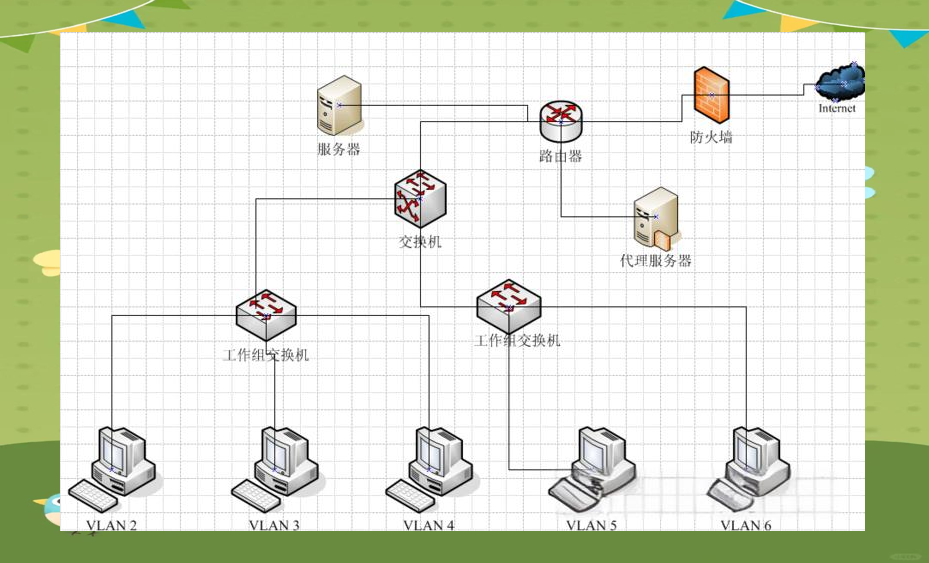
- 准备设备与线缆:确保两台电脑均配备网络适配器(内置或外接),使用网线(如超五类或六类线)将两台电脑连接至路由器的LAN端口。若路由器端口不足,可添加交换机扩展。若需直接连接两台电脑(无路由器),也可实现。
- 多台电脑建立局域网步骤:
- 首先需要将两台电脑用一个网线相互连接起来,然后需要修改IP地址就可以实现了。
- 首先打开“打开网络和网络共享中心”。
- 点击“本地链接”,再点击属性进入。
- 找到“Internet协议版本4”的选项,双击进入。
- 进入后只需要设置“IP地址”和“子网掩码”就可以了。
无线局域网建立步骤
- 首先在电脑桌面点击开始,点击网络共享中心。
- 在弹出的界面中,点击设置新的连接或网络。
- 完成以上步骤后,点击设置无线临时网络。
- 现在要设置网络名和安全密钥。
- 完成以上步骤,然后当出现网络已经可以使用时,创建局域网就成功了。
Windows 7系统建立局域网
在Windows 7系统中建立局域网的方法主要分为两种情况:两台笔记本建立有线局域网和多台电脑建立无线局域网。
- 两台笔记本建立有线局域网:
- 准备网线:确保有一根两头带有水晶头的网线。
- 连接网线:将网线的两端分别插入已经启动的两台笔记本的网线接口中。
- 注销或重启系统:为了确保网络设置生效,建议注销或重启。
- Win7建立局域网的方法如下:设置IP地址,进入“控制面板”,选择“网络和共享中心”,再选择“更改适配器设置”,右键点击网络适配器,选择“属性”,进入“Internet协议版本4”的属性设置,手动设置IP地址、子网掩码、默认网关和首选DNS服务器,确保这些设置与其他局域网设备在同一子网内,且每台计算机的IP。
Windows 10系统建立局域网
- 确认网络连接:确保所有计算机都连接到同一个路由器或交换机上,从而处于同一局域网内。在Windows 10中,通过“设置”-“网络”-“状态”查看IP地址,确认IP地址的前三段相同。
- 设置共享文件夹:在希望共享的文件夹上右键点击,选择“属性”,在属性窗口中选择“共享”选项卡。
相关标签 :
建立局域网




