低级格式化工具,格式化在哪里打开
1、低级格式化低级格式化工具,也称为物理格式化,是对硬盘进行全面擦除和重建的过程它不仅会删除所有分区和文件系统,还会重建磁道和扇区,恢复硬盘的初始状态与常规格式化相比,低级格式化更彻底,能解决更复杂的硬盘问题二为什么选择DiskGeniusDiskGenius是一款功能强大易于使用的硬盘管理工具,它提供低级格式化工具了丰富的功能来处理各。
2、以下是一些常见的电脑文件低级格式化工具HDDKILLHDDKILL是一款在DOS环境下运行的硬盘低级格式化工具它诞生于计算机硬件技术快速发展的时期,具有跨平台兼容性,能够在多种操作系统环境中使用其主要用途包括硬盘初始化数据清除以及修复硬盘的物理损坏对于需要彻底清除硬盘数据或修复物理故障的用户来说。
3、使用DiskGenius进行硬盘低级格式化的步骤如下准备启动U盘确保你有一个制作好的启动U盘如果还没有,需要参考相关教程制作一个启动U盘设置U盘启动将制作好的启动U盘插入电脑,并在电脑启动时进入BIOS或启动菜单,将U盘设置为启动设备运行DiskGenius工具启动U盘后,选择运行内置的DiskGenius工具进入D。
4、进入DM高级菜单启动DM软件,进入主界面后按 Alt+M 组合键,打开高级菜单,选择 Maintenance Option选择实用工具选项按下回车键进入下一级菜单,选择 Utilities 选项进入低级格式化界面再次按回车键,进入低级格式化操作界面若电脑仅有一块硬盘,直接回车若有多块硬盘,需通过方向键。
5、步骤一启动LLFTool 打开软件,首先在界面中找到你想要格式化的磁盘或U盘,然后点击“下一步”,进入下一步操作步骤二进行低级格式化 切换到“低级格式化”选项,明确无误地点击“格式化这个设备”,记住,不需要勾选快速擦除,以进行完整的低级格式化过程当弹出警告提示时,确认你的决定,点击“是。
6、移动硬盘低级格式化工具是一种用于对移动硬盘进行低级格式化的软件低级格式化是指对硬盘的物理盘片进行格式化,包括磁头定位磁道划分扇区分配等操作以下是关于移动硬盘低级格式化工具及其使用方法的详细介绍一工具选择 功能全面选择功能全面且操作简便的工具,如EaseUS Partition MasterMiniTool。
7、一HDD Low Level Format Tool介绍 HDD Low Level Format Tool是一款专业的硬盘低级格式化工具,它能够对硬盘进行深度格式化,优化硬盘性能,同时提高数据的安全性该工具界面简洁明低级格式化工具了,操作相对简单,即使对于不太熟悉电脑硬件的用户来说也较为友好二HDD Low Level Format Tool的优势 1 深度格式化。
8、确保PE系统已集成DiskGenius工具如未集成,需提前将软件复制到U盘打开DiskGenius 在PE系统桌面或开始菜单中找到DiskGenius程序并运行若开始菜单无直接入口,可通过“我的电脑”进入PE系统文件目录,手动双击DiskGeniusexe启动选择目标硬盘 在DiskGenius主界面左侧的磁盘列表中,选中需要低级格式化的硬盘。
9、WD移动硬盘低级格式化工具为WD Drive Lockware解释WD Drive Lockware是一款专为西部数据硬盘设计的工具软件,其中包括对移动硬盘进行低级格式化的功能低级格式化是对硬盘进行深度清理和初始设置的过程,能够重置硬盘的所有参数和配置以下是关于WD Drive Lockware工具的详细介绍1 功能介绍。
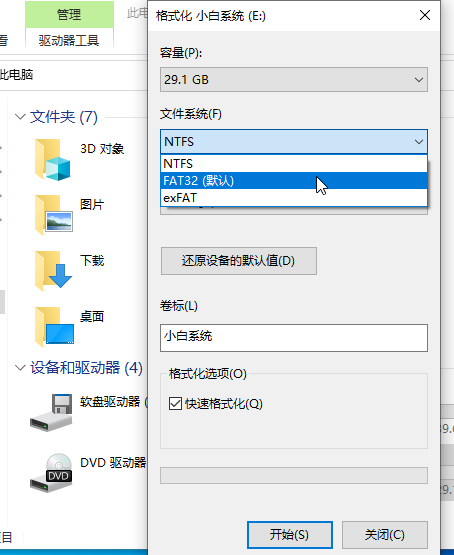
10、步骤7退出工具低级格式化完成后,系统会弹出提示窗口,点击确定按钮退出LFormat工具,完成整个操作后续建议格式化完成后,可重新对U盘进行分区或普通格式化以正常使用若U盘仍存在异常,可能是硬件故障,需考虑更换操作核心总结通过U启动PE系统启动LFormat工具精准选择目标USB设备,避免误操作确认。
11、二进入u启动主菜单 开启电脑,在出现开机画面时按下相应的快捷键具体快捷键根据电脑型号而定,进入u启动的主菜单界面将光标移至05运行最新版DiskGenius分区工具,然后按回车键确认三运行低级格式化工具 在DiskGenius分区工具界面中,进入DOS工具菜单在A后面输入lformat后按回车键确认,以。
12、一低级格式化与常规格式化的核心区别操作层级低级格式化直接作用于硬盘物理扇区,重新划分磁道扇区并初始化磁头定位信息,属于硬件层操作常规格式化仅清除文件系统表如FATNTFS并重建分区结构,属于软件层操作数据影响低级格式化会永久删除所有数据,且无法通过数据恢复工具还原常规格式化可能保留。
13、SSD低级格式化工具的解决方案主要包括以下步骤准备阶段选择工具选择适用于SSD的低级格式化工具,如Lowvel等设置设备信息在工具中设置SSD的开始和结束LBA,以确保擦除整个驱动器擦除数据点击擦除在工具界面中点击“擦除”按钮,开始对SSD上的所有扇区进行零填充的不可逆过程警告处理如果收。
14、当硬盘出现问题,无论是逻辑坏道还是物理损坏,深度清理是解决问题的手段之一然而,这一步操作需谨慎,因为过度低格可能缩短硬盘的使用寿命今天,我们将带您了解如何通过U boot U盘的低级格式化工具进行数据清除和低级硬盘修复步骤一准备工作确保您的U boot U盘已插入电脑USB接口,优先选择主机机箱后。
15、推荐使用LLFTOOL低级格式化工具或根据主控型号选择对应的量产工具作为U盘低格工具以下为详细介绍通用低级格式化工具LLFTOOL工具特点LLFTOOL是一款较为通用的低级格式化工具,能够对U盘进行低级格式化操作,解决U盘出现的一些常见问题,如无法正常识别读写错误等使用场景当U盘出现一些软件层面的问题。
16、使用u启动diskgenius工具进行磁盘低级格式化的步骤如下插入U盘并进入主菜单将u启动v62装机版U盘启动盘插入电脑USB接口,重启电脑,在开机画面出现时使用一键U盘启动快捷键进入u启动主菜单界面,选择06运行最新版DiskGenius分区工具,按回车键确认输入命令并执行在屏幕光标处输入lformat,按回车键。





