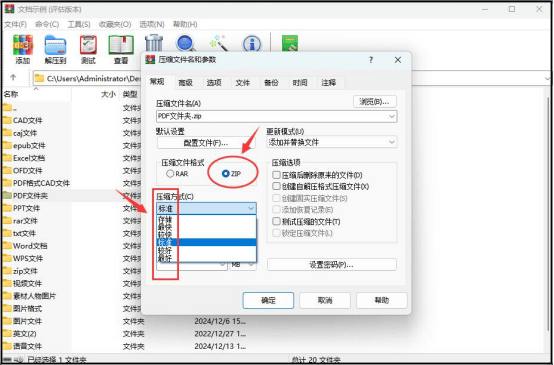
压缩文件修复,压缩文件修复失败怎么办
1用WinRAR软件打开出现CRC校验错误压缩文件修复的文件压缩文件修复,单击工具压缩文件修复,找到修复压缩文件指令并点击2在弹出页面选择损坏文件对应的类型3点击浏览,选择文件夹进行保存,并点击确认4在修复过程中软件会自动搜索可用的恢复记录,如果在修复过程中没有找到恢复记录,软件会重建一份相同的RAR压缩包文件,重建的压缩包会以“rebuilt”开头试着解压这个rebuilt开头的压缩包即可。
一轻微损坏使用自带解压软件尝试修复适用场景压缩文件仅部分损坏如缺失少量内容,解压时提示错误但能提取部分文件操作方法更换解压工具如从WinRAR切换至7Zip或Bandizip,重新解压文件示例用户曾用7Zip成功提取损坏ZIP文件中大部分图片,仅缺失少量内容原理不同解压软件对错误处理的。
当压缩文件损坏时,可以尝试以下几种方法来修复一使用系统自带的修复工具 利用Windows系统自带的修复功能在Windows系统中,使用命令行工具对包含损坏压缩文件的磁盘进行扫描和修复,有时可以解决文件损坏的问题二使用第三方软件尝试修复 利用专业软件恢复功能尝试使用WinRAR7Zip等第三方压缩软件的。
一尝试更换解压缩软件原理不同解压软件如WinRAR7Zip的算法和容错机制存在差异,可能绕过部分损坏区域读取文件操作用系统自带工具解压失败后,依次尝试WinRAR7ZipBandizip等第三方软件例如,某案例中通过更换软件成功解压80%的损坏ZIP文件,剩余20%因严重损坏无法恢复注意此方法适用。
修复损坏的压缩文件可尝试以下方法,具体步骤和注意事项如下 尝试不同的解压软件不同解压软件如7ZipWinRARPeaZip的算法和容错机制存在差异,可能对同一损坏文件的处理结果不同 依次使用多款软件尝试解压,优先选择官方渠道下载的可靠版本,避免恶意软件风险 若某软件提示“文件损坏”,可换用其压缩文件修复他软件重复操作。
解决方法1首先在电脑的开始菜单中点击打开“控制面板”2然后在其中点击“程序”栏目下的“卸载程序”3找到当前电脑中安装的压缩程序,右键点击选择“卸载”4卸载后打开软件管家程序,搜索压缩文件5可以选择winRAR压缩程序进行安装6之后再进行文件夹的压缩操作,即可正常压缩。
压缩文件修复 若电脑显示“这个压缩文件格式未知或数据已经被损坏”,可能是遇到压缩文件修复了压缩文件的错误或损坏以下是一些常见的修复方法方法一重命名文件 尝试将原文件的扩展名更改为常见的压缩文件格式,如zip或rar然后尝试使用压缩软件打开文件,看是否能够解决问题方法二使用修复工具 有。
一使用系统自带的修复工具 1 利用Windows系统自带的修复功能在Windows系统中,通常可以使用内置的修复工具来修复损坏的压缩文件可以尝试使用命令行工具对文件进行扫描和修复二使用第三方软件尝试修复 1 利用专业软件恢复功能如果系统自带的工具无法修复,可以尝试使用第三方软件,如WinRAR7Zip。
一使用解压工具的内置修复功能部分解压软件如WinRAR7Zip支持修复轻微损坏的压缩文件,尤其适用于ZIP和RAR格式操作步骤右键点击损坏的压缩文件,选择“用WinRAR打开”在WinRAR界面中,点击顶部菜单的“工具”选项选择“修复压缩文件”,设置保存路径并确认等待修复完成后,检查生成的“rebuilt。
启动修复功能打开损坏的压缩包,选中需要修复的目标文件,点击顶部菜单栏的 工具修复压缩文件 选项设置修复路径与格式在弹出的窗口中,点击 浏览 选择修复后文件的保存路径,将压缩文件类型设置为 RAR格式,然后点击 确定 开始修复获取修复结果修复完成后,在保存路径下会生成一个以 “rebuilt” 开头。
核心前提需使用具备压缩文件修复功能的解压软件如WinRAR360压缩等,以下以通用操作逻辑为例说明步骤1打开解压软件并定位文件启动电脑上的解压程序,在软件界面中通过文件浏览功能找到存放损坏压缩文件的目录步骤2选中损坏的压缩文件在文件列表中单击需要修复的压缩包支持RARZIP等常见格式。
修复损坏的tar压缩文件需根据损坏类型和程度选择方法,成功率取决于损坏严重性,且无通用解决方案 以下是具体修复方法及操作建议尝试不同解压工具不同工具对损坏文件的容错能力存在差异,可尝试使用7ZipWinRARGNU tar等工具解压操作步骤复制损坏的tar文件作为备份,避免操作覆盖原文件依次使用不。
修复损坏压缩文件的方法是使用WinRAR软件的“修复压缩文件”功能,具体操作步骤如下下载WinRAR软件通过搜索引擎查找WinRAR官方下载链接,确保来源可靠安装软件运行下载的安装包,按照提示完成安装打开WinRAR双击桌面图标或从开始菜单启动程序添加损坏文件将无法打开的压缩文件拖入WinRAR主窗口,或通过。
如下图所示2进入文件内部,点击测试,如下图所示3然后测试完成点击确定,如下图所示4继续点击软件的攻击,工具中点击修复压缩文件,如下图所示5然后选择修复文件存放路径,点击确定,如下图所示6最后等待修复成功后,会得到一个rebuild的压缩文件,直接解压缩即可。
3在弹出的修复窗口里面,有被修复压缩文件存放路径及是修复为RAR或ZIP格式可以选择,当然也可以直接点击“确定”进行修复4修复完成之后,是会有相应提示的,修复完成之后直接点击关闭就可以5能看到刚才设置的被修复压缩文件存放路径下多了个压缩文件了,一般修复好的文件是会被命名为rebuilt这样的。
步骤2启动修复功能在WinRAR界面中,点击顶部菜单栏的“工具”,选择“修复压缩文件”此功能会扫描文件结构,尝试重建损坏部分步骤3设置修复参数在弹出的修复窗口中,勾选“把损坏的压缩文件作为RAR格式对待”若文件为RAR格式或根据实际格式选择对应选项此设置可优化修复算法,提高成功率步骤4。
选项,如图所示4接着选择修复好的压缩文件保存位置,修复压缩文件保存的格式,点击确定按钮5然后开始修复压缩文件,修复完成关闭这个窗口6然后打开修复完的压缩文件,点击解压到按钮7然后选择解压到的位置,点击确定按钮8最后就可以将压缩文件修复好并成功解压。