onekey一键还原,onekey一键还原报毒
Onekey一键还原onekey一键还原的操作步骤如下解压并启动程序解压Onekey一键还原onekey一键还原的程序包,然后双击打开程序文件备份系统在程序界面中,选择“备份系统”默认选择C盘进行备份,程序会将备份文件保存在最后一个分区下的GHOST文件夹中点击“确定”确认备份设置启动备份过程点击“是”以立即启动机器并开始备份;Onekey一键还原的操作步骤如下解压并打开程序解压Onekey一键还原的程序包,然后双击打开程序文件备份系统选择“备份系统”选项点击C盘,程序默认会将备份文件保存在最后一个分区下的GHOST文件夹中点击确定开始备份启动机器点击“是”立即启动机器自动识别并备份程序默认在Onekey ghost启动。

一准备工作 确保电脑能正常进入Windows桌面若系统蓝屏或无法进入桌面,需通过U盘或光盘重装系统准备工具联网的电脑二下载软件与系统镜像下载onekey软件通过百度搜索“onekey一键还原”,下载官方版本注意识别正确软件图标下载系统镜像根据电脑内存选择系统版本4G以上内存选64位,4G以下;OneKey Ghost一键还原的步骤如下一准备工作 在进行OneKey Ghost一键还原之前,请确保您已经做好onekey一键还原了以下准备工作备份重要数据一键还原会将系统恢复到之前备份的状态,因此在进行还原之前,请务必备份好所有重要数据,以防数据丢失获取OneKey Ghost软件确保您的电脑中已经安装了OneKey Ghost软件。
Onekey一键还原的使用教程如下一下载与启动 下载Onekey首先,访问Onekey的官方网站,下载最新版本的Onekey Ghost,例如V139版本启动Onekey下载完成后,双击安装程序进行安装,并启动Onekey软件二备份分区 选择备份分区在Onekey界面中,选中“备份分区”选项编辑保存路径编辑;OneKey一键还原的使用方法主要分为系统备份和系统还原两部分系统备份方法打开软件首先,打开OneKey一键还原的主菜单界面选择备份在主菜单界面,点击“一键备份”按钮确认操作屏幕会弹出提示,告知程序将立即重启电脑并执行备份操作确认备份路径无误后,点击“确定”等待备份电脑重启后,在。
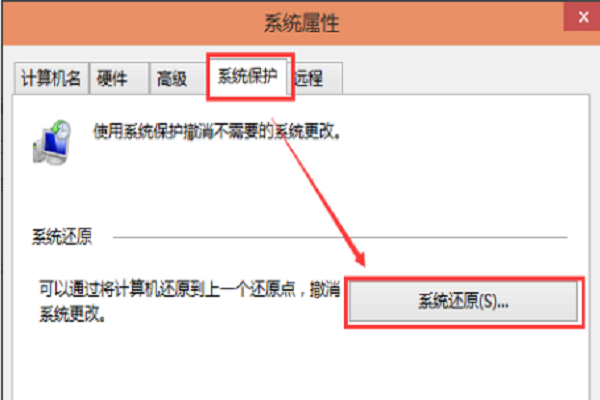
Onekey一键还原的做法简述如下解压并打开程序解压Onekey一键还原程序包,双击打开其中的可执行文件备份系统选择“备份系统”选项,默认会选择C盘进行备份程序默认将备份文件保存在最后一个分区下的GHOST文件夹中,点击“确定”继续点击“是”以立即启动机器进行备份等待备份完成程序会自动识别并;Onekey一键还原的操作步骤如下一解压与打开程序 首先,需要将Onekey一键还原的程序包进行解压,然后双击打开解压后的文件,进入Onekey一键还原的主界面二备份系统 选择备份分区在Onekey一键还原界面中,点击“备份系统”选项默认情况下,程序会选择C盘进行备份如果需要备份其他分区,可以在备份。
onekey一键还原下载
通过onekey软件进行电脑系统的一键还原,可以按照以下步骤操作方法一备份后恢复 步骤一确保电脑已安装onekey软件,启动软件并选择“备份系统”选项 步骤二按照软件的指示完成系统备份备份完成后,电脑会自动重启,并在启动菜单中显示“一键系统还原”选项 步骤三在系统出现卡顿或需要还原时,选。
首先,将onekey一键还原软件包解压并双击打开然后,进行系统备份,点击C盘,系统默认将备份文件存放在最后一个分区的GHOST文件夹中,点击确定按钮接下里,点击“是”以启动机器系统将自动加载onekey ghost,无需额外操作备份过程中,请勿操作键盘和鼠标,以确保备份完整完成备份后,系统将自动恢复。
首先,从可靠的软件下载平台或官方网站下载OneKey一键还原软件的安装包解压安装包后,双击运行OneKey程序此时,你将看到OneKey一键还原的主界面备份系统 在OneKey界面,选择“备份系统”选项默认情况下,备份源会选择C盘系统盘你可以根据需要调整,但通常建议保持默认设置备份文件默认保存在。
OneKey v108一键重装系统工具百度网盘资源免费下载链接 onekey一键还原?pwd=j4mk 提取码 j4mk 驱动人生一键重装系统v108最新版是一款轻松简单的电脑系统重装软件,支持市面上绝大部分品牌的电脑进行一键重装,全程只需一键重装即可完成电脑系统的。
系统还原教程1首先,进入OneKey一键还原主菜单界面,这时我们会在软件窗口看到最后一次电脑备份系统的时间,我们点击窗口界面当中的“一键还原”即可,如图所示2这时系统会弹出提示程序将立即重启电脑并执行还原操作,告知我们说备份的磁盘分区以及备份路径,确认无误之后我们只需点击“确定”按钮即可。
或许有用户知道onekey一键还原犹如电脑的心脏一般,控制着电脑整体运行,但同时又可以对电脑进行选择性的备份,亦或清理的一干二净,宛如电脑的一次重生为了用户更好的了解,下面,跟大伙讲解OneKey一键还原比起重装系统,还原系统更加适合用户的使用体验还原系统可以帮助用户将系统还原到备份的时期,并。
onekey一键还原怎么操作
一系统备份解压并打开程序 解压onekey一键还原程序包,双击打开主程序文件选择备份分区 点击“备份系统”,默认选择C盘系统盘程序会自动将备份文件保存到最后一个分区的GHOST文件夹下,点击“确定”若需备份其他分区如D盘,将“C”改为对应盘符,避免覆盖提示启动备份 点击“是”重启电脑。
打开OneKey钱包客户端,完成账户登录流程在主界面左上角找到并点击工具选项,进入功能菜单选择一键还原功能 在工具菜单中,明确选择一键还原功能入口此操作将启动数据恢复流程,需确保当前网络环境稳定,避免中断导致数据异常指定备份文件路径 系统弹出文件选择窗口后,点击浏览按钮根据备。
onekey还原系统的方法是1首先点击打开onekey一键还原软件的主界面,点击菜单上的“一键备份”2然后软件就会弹出提示程序将立即重启电脑并执行备份操作,确定路径无误之后,点击“确定”即可3电脑会自动重启然后出现一个选项“onekeyrecoverygenius”,默认选择这个功能进行备份事宜,都是软件自动。
下载并打开软件首先,需要在网上下载onekey一键还原软件,并安装打开选择备份系统在软件界面中,选中“备份系统”选项选择备份分区通常选择C盘作为需要备份的系统分区设置备份位置程序默认备份在最后一个分区下的GHOST文件夹下,用户也可以根据需要自定义备份位置开始备份点击“确定”后,备份。
相关标签 :





