win10怎么升级,Win10怎么升级数据库
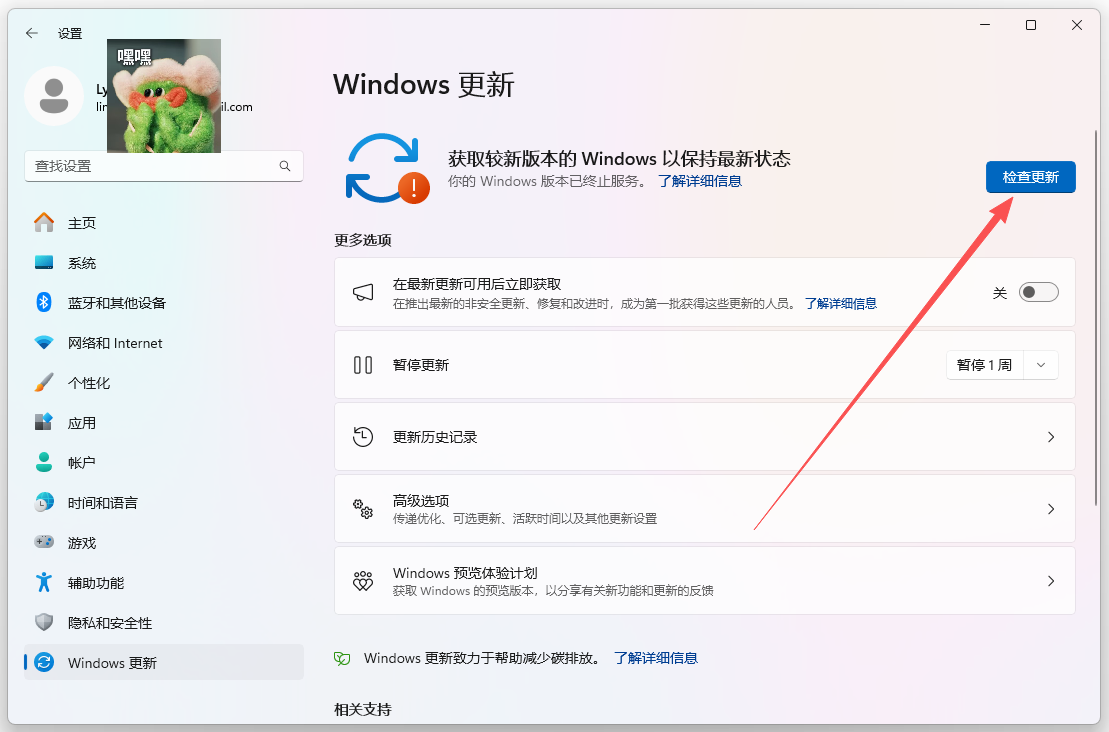
一通过控制面板更新系统步骤1进入Windows更新入口双击桌面“控制面板”win10怎么升级,将查看方式设为“小图标”win10怎么升级,找到并点击“Windows更新”步骤2检查并安装更新在Windows更新窗口点击“检查更新”win10怎么升级,系统会自动扫描可用补丁若存在更新包win10怎么升级,系统会立即下载并安装,用户需保持网络连接二通过系统设置升级系。
二Win10系统升级版本更新步骤1打开电脑设置点击左下角“开始菜单”,选择“电脑设置”或直接按 Win + I 快捷键步骤2进入更新和恢复界面在电脑设置中,点击“更新和恢复”选项步骤3检测并安装版本升级包在“Windows更新”下点击“立即检测更新”,系统会查找可用的版本升级包如从W。
打开“控制面板” “系统和安全” “Windows更新”点击“检查更新”,安装所有标记为“重要更新”和“推荐更新”的补丁若更新后未立即出现升级图标,可能需重启电脑或等待数日微软通过服务器分批推送升级应用启用自动更新模式为避免遗漏关键更新,建议将更新设置调整为自动在Windows更新页面点。
Win10系统更新升级可通过以下两种方法实现方法一通过“电脑设置”更新步骤1进入电脑设置在Win10系统桌面,点击左下角的开始菜单,选择电脑设置步骤2进入更新和恢复界面在电脑设置中,点击更新和恢复选项步骤3选择Windows更新在更新和恢复界面中,选择Windows更新步骤4检查。
Windows 10 电脑可通过系统内置的更新功能免费升级至 Windows 11,具体步骤如下进入系统设置点击桌面左下角的 开始菜单,选择 设置齿轮图标进入系统设置界面选择更新与安全在设置界面中,点击 更新与安全 选项,进入 Windows 更新管理页面检查系统更新在左侧菜单中选择 Windows 更新,点击右侧的。
1按下win+i 组合键打开windows 设置,点击 更新和安全 如图2加入预览版计划,选择release通道,找到rs1字样3重启电脑后,等待一段时间,就能找到周年版的release更新,更新完后,退出预览版计划即可4当然如果电脑中没什么资料的话,推荐大家通过重装来解决,因为重装以后不仅快而且不会有旧版。
Win10系统更新升级在“设置”中的“更新和安全”选项里进行,具体步骤如下点击“开始”按钮在电脑桌面左下角找到“开始”按钮并点击,它是整个操作流程的起始点点击“设置”在“开始”菜单中,找到并点击“设置”选项,“设置”图标通常是一个齿轮形状,点击后将进入系统设置界面点击“更新和安全”。
在Windows上升级到最新Windows 10版本,可通过“设置”中的“更新和安全”模块完成,具体步骤如下一检查更新打开设置界面按下键盘上的 Windows键 + I 组合键,快速打开系统“设置”窗口进入更新和安全模块在设置界面中,选择 “更新和安全” 选项,进入系统更新管理页面手动触发更新检查在“。
Win10系统可通过系统自带的安全更新功能进行升级,具体步骤如下打开开始菜单在Win10系统桌面,点击桌面左下角“开始菜单”按钮,打开开始菜单页面进入系统设置在打开的开始菜单页面中,点击页面中的“设置”按钮,进入Win10系统设置页面找到更新和安全功能项打开Windows设置页面之后,在页面中找到“。
win10系统更新升级的方法主要有以下几种方法一通过“开始”菜单更新 打开“开始”菜单在win10系统桌面,点击左下角的开始按钮进入电脑设置在“开始”菜单中,找到并点击电脑设置或称为“设置”选择“更新和恢复”在电脑设置界面中,找到并点击更新和恢复选项检查更新。

将Windows 10升级到Windows 11可通过系统设置中的更新功能完成,需满足硬件要求并使用微软账号登录 以下是具体步骤及注意事项一升级前准备检查硬件兼容性 处理器1GHz或更快,支持64位的双核或多核处理器Intel 8代及以上AMD Ryzen 2000系列及以上内存至少4GB存储空间64GB或更大可用。
升级Windows 10的步骤如下一通过系统内置功能升级适用于已安装Windows 10且需更新版本或累积补丁的情况步骤1打开系统设置按下键盘上的 Win键Windows徽标键,在弹出的开始菜单中点击 设置 图标齿轮形状,或直接使用快捷键 Win + I 快速打开设置界面步骤2进入更新和安全模块在设置。
可以直接在微软商店里面批量更新电脑里面的软件1打开电脑桌面,点击电脑左下角的“window”,然后再点击“Microsoft store”,如下图所示2打开“Microsoft store”之后点击右上角的更多,如下图所示3点击“下载和更新”,如下图所示4点击“获取更新”,即可自动更新电脑上的所有软件5。
Win10强制升级的方法如下一准备工作 在进行强制升级前,请确保您已经做好了以下准备工作备份重要数据升级过程中可能会出现数据丢失的情况,因此请务必提前备份好您的重要文件确保网络畅通升级过程需要下载大量的更新文件,因此请确保您的网络连接稳定且速度足够快提供稳定的供电升级过程中电脑。
一升级前的准备确认当前系统版本通过“设置”“系统”“关于”查看当前系统版本,确保为家庭版备份重要数据虽然升级过程通常不会丢失数据,但为避免意外,建议提前备份重要文件至外部存储设备或云盘获取升级密钥正规渠道购买通过微软官方商城或授权经销商购买Win10专业版升级密钥,价格约十几元。
二通过Windows Update自动升级1 检查更新打开Win7控制面板系统和安全Windows Update,点击检查更新2 获取推送若收到Win10升级提示,点击安装,下载完成后自动安装3 完成配置安装过程多次重启,配置完成后进入Win10初始设置界面三通过U盘镜像手动升级1 制作介质。





