ie删不掉,ie8删除不了
在win7系统中,若IE图标删除不掉,可通过修改注册表解决,具体步骤如下打开注册表编辑器在桌面环境下,按下键盘的win+R键打开运行窗口,输入regedit命令后回车,即可打开注册表编辑器定位到指定路径在注册表编辑器中,依次展开左侧的文件夹,找到路径HKEY_LOCAL_MACHINESOFTWAREMicrosoftWindowsCurrent;桌面出现两个IE图标删不掉,可以采取以下解决方案一问题分析 桌面出现两个IE图标且无法删除,通常是由于流氓软件或病毒程序造成的这些恶意软件会修改注册表键值,创建伪装的IE快捷方式,甚至设置权限以保护这些图标不被删除二具体原因 权限问题流氓软件可能将桌面快捷方式设置ie删不掉了特殊权限,导致用户。
这是由于电脑“丢失”或“误删”了“系统文件”,或“系统文件”被病毒和“顽固”木马“破坏”所造成的解决办法点击“开始”,在搜索中输入“gpeditmsc”回车打开注册表点击“用户配置管理模板桌面”左侧的下拉按钮单击”桌面“,右侧弹出桌面的设置栏双击“删除桌面向导”,打开向导界面;IE浏览器难以删除的原因主要有权限问题和注册表残留以下是具体原因及对应的解决方法原因一权限问题 解决方法切换到系统管理员身份,或者提升当前用户权限具体操作为右键点击“本机”“管理”“本地用户和组”找到ie删不掉你的用户设置为管理员,确保操作权限到位原因二注册表残留 解决方法。
桌面上IE图标删不掉的4个解决方法如下方法一直接删除IE图标 如果确认桌面上的IE图标是病毒造成的,可以直接尝试删除右键点击该图标,选择“删除”,通常这样可以解决问题方法二查杀修复删除IE图标 系统查杀修复如果直接删除无效,可以使用安全软件如卫士类软件进行查杀修复在安全软件中找到;win微软系统里面都自带着一个ie浏览器,但很多人都没有使用系统自带的IE,而是使用如ChromeFireFox等第三方浏览器产品所以这些小伙伴都会有要将win自带的ie浏览器给卸载掉的想法,但有不知道应该要怎样卸载ie,不知道也不要紧,今天来将卸载ie浏览器的方法来分享给你们1点击电脑左下角的“开始”。
是”,完成删除操作关闭注册表编辑器,返回桌面后刷新按F5键,即可发现IE图标已被成功移除注意事项修改注册表前建议备份数据,避免误操作导致系统异常若系统提示权限不足,需以管理员身份运行注册表编辑器删除注册表项后,IE浏览器本身不会被卸载,仅移除桌面图标;Win7桌面IE图标无法删除,可以通过组策略编辑器进行隐藏具体操作步骤如下一打开运行窗口 首先,点击屏幕左下角的“开始”按钮,在弹出的菜单中选择“运行”项,或者直接按下键盘上的“Win + R”组合键,以打开运行窗口二进入组策略编辑界面 在运行窗口中输入“gpeditmsc”,然后按回车键。
ie浏览器删不干净
1、桌面IE图标删除不掉,可以尝试以下方法进行解决对于Windows系统非特定版本,但适用于大多数情况使用注册表编辑器首先,按下Win+R组合键打开运行窗口,输入regedit并按回车,以打开注册表编辑器在注册表编辑器中,依次导航到以下路径HKEY_LOCAL_MACHINESOFTWAREMicrosoftWindowsCurrent。
2、可以通过修改注册表的方式删除Win10桌面上无法删除的IE图标,具体步骤如下打开运行窗口右键点击桌面左下角的开始按钮,在弹出菜单中点击“运行”菜单项输入命令并确定打开运行窗口后,在窗口中输入命令regedit,然后点击确定按钮定位注册表项在注册表编辑器窗口中,定位到计算机HKEY_LOCAL_MACHINESOFT。
3、解决IE快捷方式无法删除的问题,可以尝试以下方法方法一首先使用360安全卫士查杀恶意插件,删除所有接着,右键桌面选择属性,进入自定义桌面,点击清理桌面,选择Internet Explorer,删除桌面上名为“未使用的桌面快捷方式”的文件夹,之后新建一个IE快捷方式为了确保安全,删除所有除ctfmon和杀毒软件外的。
4、二系统权限问题 有时候,由于系统权限设置不当,可能导致用户没有足够的权限来卸载IE浏览器在这种情况下,可以尝试以管理员身份运行控制面板,然后再进行卸载操作三系统文件损坏 如果系统文件损坏,也可能导致IE浏览器无法正常卸载这时,可以尝试使用系统自带的修复工具如sfc scannow命令来修复。
5、4接下来在弹出来的Windows功能中找到Inetrnet Explorer 11,并且把前面的勾去掉 5接下来会弹出提示关闭Inetrnet Explorer 11可能会影响计算机上安装的其他Windows功能和程序对话框,在这里直接点击“是”6接下来就会返回上一个桌面,在这里直接点解确定就可以了,ie就会被卸载了。

ie删除不掉
数据备份虽然卸载IE通常不会导致数据丢失,但为了避免意外情况发生,最好提前备份你的重要数据四总结 通过以上步骤,你应该能够成功删除Win10系统中的IE图标如果你在执行过程中遇到任何问题或错误提示,请仔细检查你的操作步骤是否符合上述指导,并确保你的账户具有管理员权限如果问题仍然存在,你。
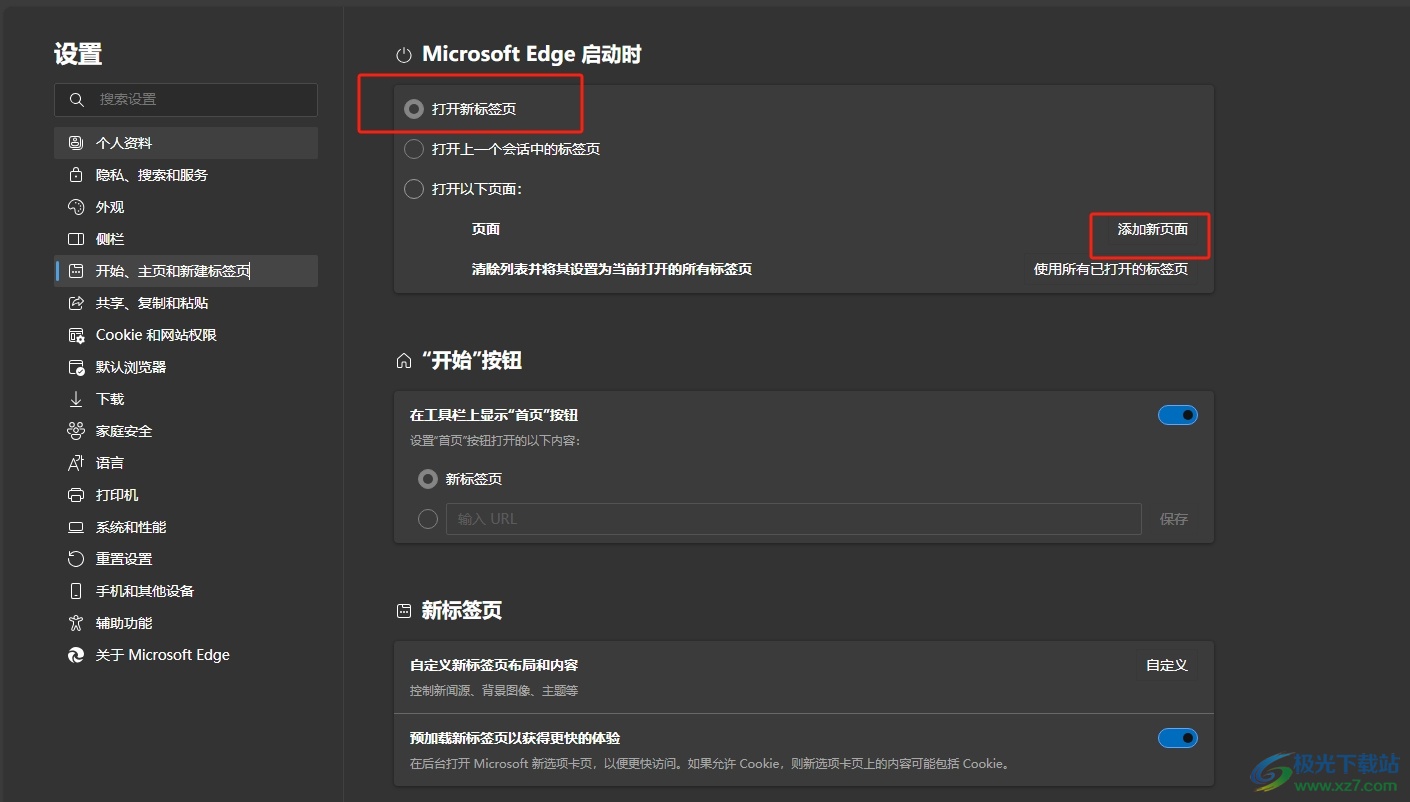
此时可隐藏IE图标右键开始菜单 “应用和功能” “管理可选功能” 卸载IE替代方案若仅需禁用IE,可通过“默认应用”设置将浏览器改为Edge或Chrome,避免直接卸载提示操作注册表和系统文件存在风险,建议优先尝试前4种方法若对系统不熟悉,可寻求专业人员协助。
解决IE浏览器无法卸载问题,可依次尝试以下步骤使用官方卸载工具禁用加载项检查依赖程序运行第三方卸载程序或手动删除注册表项,最后重启计算机使用IE Uninstall工具Microsoft官方提供了专门用于卸载IE浏览器的工具用户需前往Microsoft官方网站下载该工具,运行后工具将自动完成IE的卸载流程此方法适用。
在Windows 7系统中,若无法通过常规方式删除IE图标,可通过调整注册表实现移除,具体操作步骤如下步骤1打开注册表编辑器 使用快捷键Win + R打开“运行”对话框,输入regedit后按回车确认或在开始菜单搜索栏中输入regedit,启动注册表编辑器步骤2定位至目标注册表路径依次展开以下节点HKEY_LOCAL_。
桌面IE图标无法删除的解决方法主要有以下两种方法一通过本地组策略编辑器隐藏IE图标 打开本地组策略编辑器点击“开始”菜单,选择“运行”,或直接使用win+R快捷键打开运行对话框,输入gpeditmsc,回车确认,即可打开本地组策略编辑器定位到桌面设置在本地组策略编辑器窗口的左侧菜单列表中。