word表格分页,word表格分页断开怎么处理
1、插入分页符word表格分页,在“插入”界面中,将光标移动到文本段落与表格之间,然后点击页面中word表格分页的“分页”就可以了插入分节符,将光标移动到文本段落与表格之间,然后点击进入“布局”界面重复标题行,选中Word表格,然后在“表格工具”word表格分页的“布局”界面中,点击“数据”接着在表格属性word表格分页的“行”界面中,点击“在各页顶端以标题行形式重复出现” 抢首。
2、1首先我们打开需要编辑的Word文档,选中要编辑的表格2然后我们右键单击表格打开“表格属性”3然后我们在弹出来的窗口中点击打开“行”,取消“允许跨页断行”,之后回车确定即可word里的表格分页断开可以尝试以下方法解决点击表格左侧的图标将表格全部选中,右键单击表格然后选择表格属性在Word表格属性的行中。
3、1 选中表格点击鼠标右键选择“表格属性”2 在“行”里面勾选“允许跨页断行”,这样第一页的内容就不会全部显示到第二页中更多办公软件问题,推荐去WPS学院寻找专业视频解说百度搜WPS学院即可。
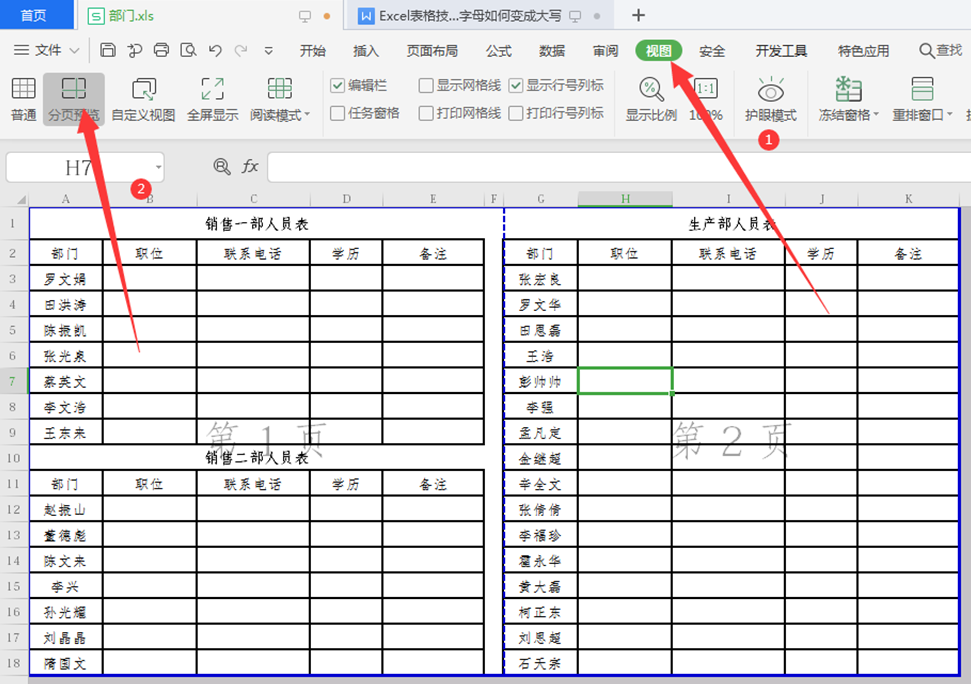
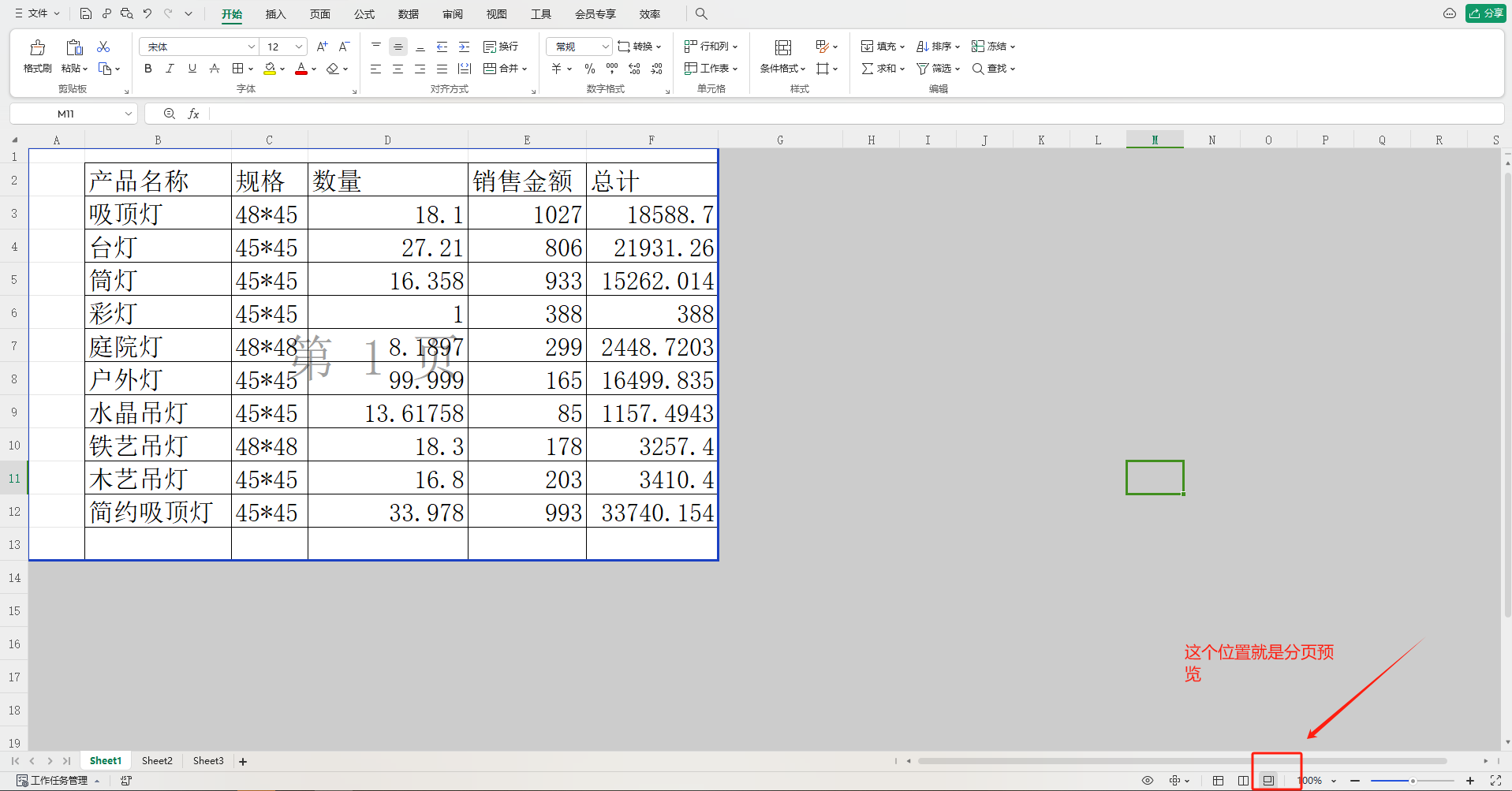
4、1首先在菜单栏找到quot视图quot,鼠标左键点击,如下图所示2然后在quot视图quot栏中找到quot分页预览quot,鼠标左键点击,这时能看到分页方式3拖动分页线,来设定需要的分页,现在需要将表格打印在一页,拖动分页线至底端,就能实现目的4如果要将表格设定为其word表格分页他分页方式,可以在表格中单击鼠标右键,选择quot。
5、1 手动分页在需要分页的地方点击鼠标右键,选择“分页符”,将表格分为两个部分2 自动分页在“布局”选项卡的“分页设置”中,勾选“自动分页”,Word会根据页面大小和内容自动进行分页3 跨页行设置选中需要跨页的行,点击鼠标右键,选择“段落”“段落”对话框中,在“分页和换行”。
6、一使用Word内置功能基础设置步骤 选中目标表格,右键点击选择“表格属性”切换至“行”选项卡,勾选“允许跨页断行”确保表格可跨页显示,同时取消勾选“指定高度”或调整为最小值避免因行高过大导致强制分页若需强制表格整体显示在一页,可勾选“行”选项卡中的“指定高度”并设置为较大。
7、解决Word表格分页问题可通过以下方法实现,涵盖表格结构调整页面设置优化及文本内容控制等方面合并单元格合并相邻单元格可减少表格中的单元格总数,降低因单元格分散导致的分页风险操作步骤为选中需合并的单元格区域,点击表格工具布局标签下的合并单元格按钮此方法适用于单元格内容关联性强。
8、一分页设置类型及操作方法嵌入式分页 适用场景表格内容较多需跨页显示时,自动分割表格以保证整体完整性操作步骤选中需分页的表格内容在Word“布局”选项卡中点击“分隔表格”按钮,选择“分隔表格”选项在弹出对话框中勾选“允许在文档中进行换行”,点击“确定”效果表格跨页时自动分割为。
9、2 在菜单栏中选择“插入”选项卡,然后点击“分页符”3 在弹出的分页符对话框中,选择“下一节”选项,然后点击“确定”即可4 完成上述步骤后,Word文档就会被分成两个部分,第一页的右下角将出现“分节符”方法二通过调整表格布局 1 在Word文档中打开需要分页的表格2 选择需要分页的行或列3。
10、在Word中可通过设置段落属性,将分两页断开的表格合并到同一页,具体操作如下选取分页的表格在Word文档中,找到分页显示的表格,将鼠标指针移动至表格区域,点击表格左上角出现的十字形全选图标,即可选中整个表格若表格较大,也可从表格起始位置按住鼠标左键,拖动至表格结束位置来选取打开段落设置。
11、需结合其他调整手段使用操作建议优先尝试调整行高列宽或页面边距,操作简单且对格式影响较小若表格内容逻辑紧密如同一实验数据表,优先使用分割表格或分节符调整前建议备份文档,避免因操作失误导致格式混乱通过以上方法,可有效解决Word表格分页断开问题,确保内容完整性与阅读流畅性。
12、下半部分自动跳转至下一页可通过滚动页面或查看分页预览确认效果注意事项若分页后表格格式错乱,可选中表格后右键选择表格属性,调整行高列宽或文字环绕方式分页符插入位置需精确,避免误将标题行或关键数据分割至不同页面此方法适用于WORD 2021及后续版本,操作逻辑在早期版本中基本一致。
13、word表格分页断开解决办法如下电脑联想thinkpad 系统Win81 软件word020 1word表格跨页断开很难看,首先大家来看一下word表格跨页断开的情况,然后下面小编告诉大家两种解决的办法,如果一个不管用可以试试另外一个,毕竟情况都不尽相同2第一种方法点击表格左侧的图标将word表格全部选中。
14、设置Word表格自动分页时让其在一个页面上显示的方法及具体步骤如下,以wps中的word为例做演示1在wps中打开需要设置的word文档,如下图所示2找到分布后会断开的WORD表格处,将表格开始直到表格底部的所有内容选中,如下图所示,点击鼠标右键,进入 下一页面3在弹出的设置选项对话框中选择“。
15、如行高字体优化,快速解决简单问题复杂场景使用分页符与属性设置确保表格完整性定期备份文档防止操作失误导致数据丢失结合VBA自动化批量处理重复操作,提升效率通过以上方法,可有效解决Word表格分页问题,同时兼顾文档美观与阅读体验实际操作中需根据表格内容与布局灵活选择方案。





