笔记本电脑亮度调节方法全解析
笔记本电脑亮度调节可通过快捷键或系统设置实现。具体方法如下:
使用快捷键调节
- 大多数笔记本电脑配备亮度调节快捷键,通常为功能键F1 - F12之一,需配合Fn键使用。例如按下Fn + F12或带有小太阳图标 的F键可增加亮度,按下Fn + F11或相邻F键可降低亮度。注:部分机型快捷键可能不同。
- 以Dell燃7000系列Win10家庭版为例,按下FN键,同时选择第一排带有太阳标志的亮度快捷键(通常为F5、F6或方向键),调节时屏幕左侧会显示亮度等级,每次调节幅度为10%。
- 查看键盘最上方一排,寻找带有太阳图案的按键(通常为F7和F8),若键盘左下角有Fn键,需同时按住Fn和亮度键(如Fn + F7、F8)才能生效。
- 一般键盘上左手按住Fn键,右手敲打F11、F12可进行亮度的增加和降低,有的电脑是F5、F6或是F9、F10 。
通过系统设置调节
- 打开控制面板:点击屏幕左下角的“开始”菜单,选择“控制面板”进入系统设置界面。进入显示设置:在控制面板中找到“显示”选项并点击,进入屏幕显示相关参数的调整页面。选择亮度调整入口:在显示设置中点击“调整亮度”,随后找到“平衡”计划右侧的进行操作。
- 打开笔记本电脑,点击左下角的“开始”按钮,进入开始菜单栏界面。进入系统设置:在开始菜单栏的左侧,找到并点击“设置”按钮,进入系统设置界面。选择系统选项:在系统设置界面中,点击“系统”按钮,进入显示相关设置。调节亮度:在显示设置中,通过滑动条向左调暗、向右调亮屏幕。
通过电池图标调节
- 进入系统后,点击任务栏右侧的电池图标,在弹出面板中找到亮度调节滑块,直接点击或拖动调整亮度,调节后屏幕亮度会立即变化。

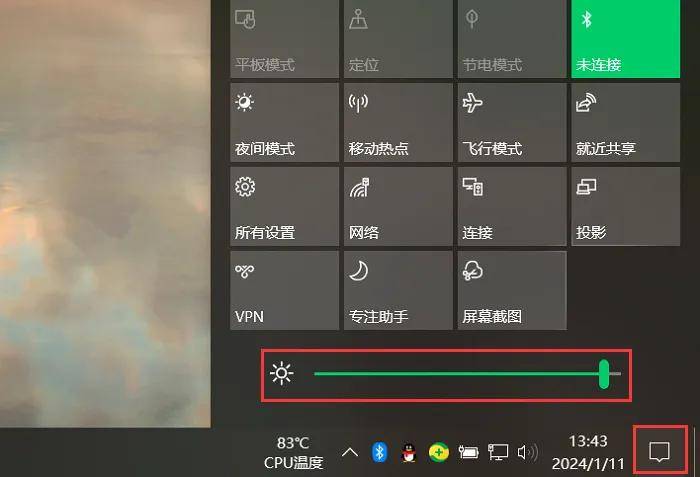
笔记本调节亮度一般可以通过快捷键,建议咨询笔记本厂商官方售后咨询相应的快捷键。也可以在设置里面调节屏幕亮度,点击win10系统左下角开始 - 设置 - 系统 - 显示选项。除此之外,也可以点击任务栏右侧里的通知功能按钮弹出菜单,在该菜单里也可以找到亮度调节功能调节条。
相关标签 :
.cn




