解决Windows资源管理器停止工作的方法
当使用Windows系统时,在开机显示桌面、打开程序或文件夹时,可能会弹出“Windows资源管理器已停止工作”的错误提示。这种错误通常与系统文件损坏、资源管理器加载第三方插件时出现错误,或者软件安装冲突有关。以下是一些解决方法:
一、文件崩溃问题解决
资源管理器在读取某些文件(多为影音文件)时崩溃,若能找到相应文件,可在dos命令行模式(程序附件里)或者360强力删除右键菜单里删除该文件;若找不到文件,可执行修复硬盘(开机F8进入dos模式,使用scandisk X)或格式化该盘(慎用)试试。
二、通过任务管理器重启资源管理器
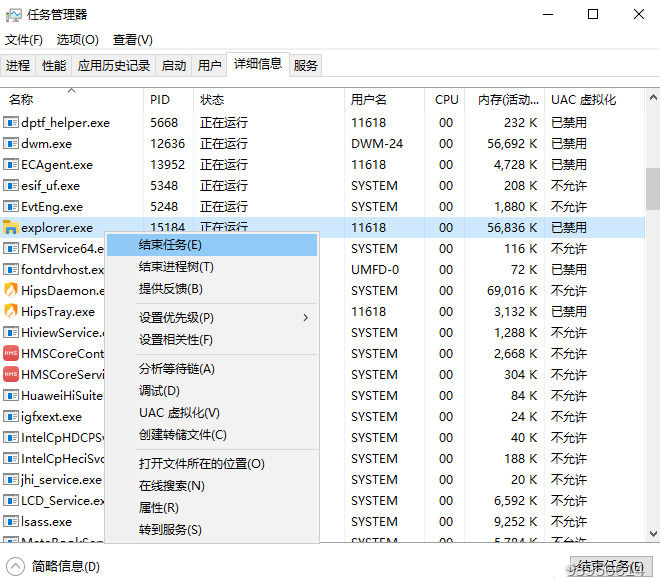
- 当遇到“Windows资源管理器已停止工作”导致桌面空白时,可通过任务管理器重新启动资源管理器进程。具体步骤为:同时按下Ctrl + Alt + Del组合键,屏幕显示选项界面,点击 “启动任务管理器”,进入任务管理器。
- 在弹出资源管理器已停止工作提示时,先在任务栏空白位置点击右键,选择任务管理器;在打开的任务管理器窗口中,点击左侧的“文件 - 新建任务”菜单项;在弹出的新建任务窗口中输入命令“explorer.exe”,然后点击确定按钮打开新的资源管理器窗口。
- 按下Ctrl + Shift + Esc打开任务管理器,在“进程”选项卡中找到Windows资源管理器,右键单击并选择“重新启动”。
- 同时按下键盘上的快捷键Ctrl + Alt + Delete键,在页面中点击“任务管理器”,找到并选中“Windows 资源管理器”,然后点击鼠标右键,选择“重新启动”。
三、调整文件夹选项设置
打开“计算机”,在菜单栏中找到“工具”,点击后选择“文件夹选项”,在弹出的“文件夹选项”窗口中,切换到“查看”选项卡,勾选“始终显示图标,从不显示缩略图”,取消“在缩略图上显示文件图标”。因为电脑预览图过多可能导致CPU利用率过高,从而出现资源管理器停止工作的状况。
四、运行系统文件检查器
打开“开始”菜单,然后在“搜索”框中键入“cmd”,以管理员身份打开命令提示符,运行系统文件检查器SFC。
五、修复注册表错误
在电脑开始菜单上使用鼠标单击右键,选择“运行”选项或者使用win + r快捷键打开运行窗口,输入“regedit”打开注册表编辑器进行相关设置。
六、其他可能的原因及解决办法
- 程序冲突:某些程序或软件与Windows资源管理器不兼容,可能会导致资源管理器停止工作,例如某些安全软件或后台运行的应用程序。可尝试卸载不兼容的软件。
- 系统资源不足:当计算机运行多个程序或进程时,可能会消耗大量内存和处理器资源,如果资源管理器无法获取足够的资源来运行,它可能就会停止工作。可关闭其他不必要的程序,或者考虑升级硬件。
- 病毒或恶意软件:运行杀毒软件进行全面扫描,查找并删除恶意软件。
- 系统更新错误:确保安装了最新的Windows更新。