公式编辑器的使用方法与技巧
以下介绍不同软件中公式编辑器的使用方法和技巧。
WPS公式编辑器使用方法
- 打开WPS文档,将光标移至插入位置,依次点击“插入”-“公式”,输入公式后关闭编辑器完成插入。
- 打开WPS软件后,切换到“插入”选项卡,在功能区找到公式编辑器按钮并点击,即可启动编辑器。公式编辑器由菜单栏(位于界面最上方,提供公式类型选择、符号插入等基础功能)、公式模板模块(位于菜单栏下方,包含上下标、分式、根式、积分等常用数学结构模板)组成。
- 操作如下:单击进入“插入”选项卡,在“符号”选项组中选择“公式”按钮,如果“公式”为灰色的话可以单击“插入”菜单中的“对象”命令,从弹出的“插入对象”对话框中选择“Microsoft公式3.0”,单击“确定”按钮,出现“公式对话框”;在弹出的“公式编辑器”对话框中输入想要的公式符号。
Word公式编辑器使用方法
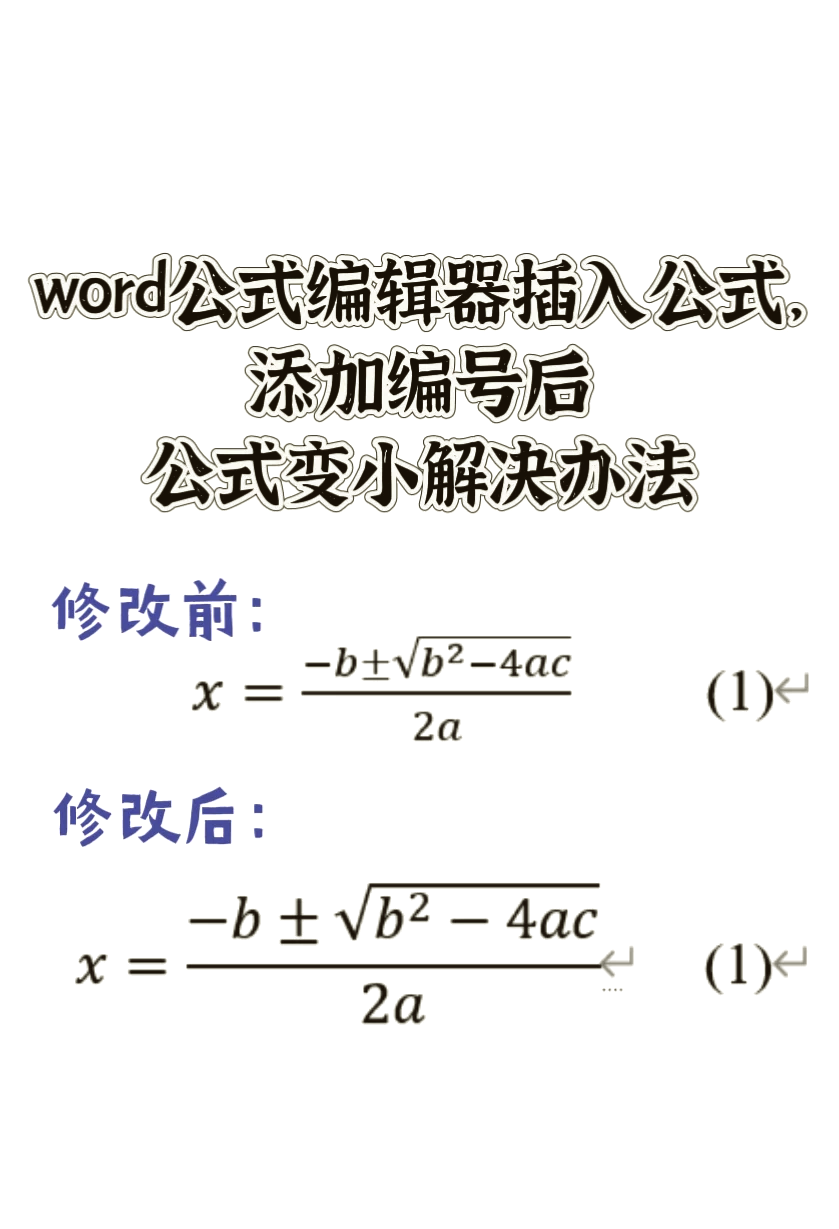
- 通过“插入新公式”功能编辑:打开Word文档后,点击顶部菜单栏的“插入”选项,在下拉菜单中选择“公式”,再点击“插入新公式”,此时文档中会弹出一个公式编辑框,用户可在其中输入或选择公式符号,编辑完成后,点击编辑框外的空白区域即可退出编辑模式,此方法适用于常规情况。
- 可按以下步骤使用:启动Word应用程序,点击“插入”菜单中的“对象”命令,弹出“对象”对话框,在“新建”选项卡下的对象类型列表中,选择“Microsoft 公式 3.0”项目,点击“确定”按钮,即可进入公式编辑器窗口;在公式编辑器窗口的“公式”工具栏中选择数学符号。
- 使用步骤如下:第一步打开对象插入窗口,打开Word文档,点击顶部菜单栏的“插入”选项,在功能区中选择“对象”命令;第二步选择公式编辑器类型,在弹出的“对象”对话框中,切换至“新建”选项卡,从对象类型列表中找到并选中“Microsoft 公式 3.0”,点击“确定”按钮;第三步输入公式。
- 在Word中使用公式编辑器3.0的步骤如下:打开公式编辑器入口,进入Word界面后,点击顶部菜单栏的“插入”选项卡,在文本功能组中,选择“对象”按钮;选择公式类型,在弹出的对象对话框中,找到对象类型列表框,向下拖动滚动条,选择“Microsoft公式3.0”,点击“确定”按钮;使用公式编辑器。
- 操作方法:电脑打开Word,然后点击工具栏中的“插入”,点击“插入”后,选择“插入公式”,点击“插入公式”后,选择“插入分式”,然后选择第一个格式,选择分式后,在分式中输入数字,输入数字后,点击其他空白处就可以了。
PPT2013中公式编辑器使用方法
- 具体步骤如下:步骤1,打开PPT并插入公式,从电脑上打开需要调整的PPT幻灯片,进入页面后点击顶部菜单栏的“插入”选项;步骤2,选择公式类型,在弹出的“插入”窗口中找到“公式”一项,点击后从下拉菜单中选择需要插入的公式类型,如分数、根式、积分等;步骤3,全选公式等后续操作。
通达信电脑版软件公式安装方法
- 第一步,打开通达信电脑版软件,选择“功能”-“公示系统”-“公式管理器”;第二步,新建指标,这里重点说一下,技术指标就选择“技术指标新建”,选股指标就选择“选股指标新建”;第三步,粘贴指标源码,选择指标位置,点击“确定”;第四步,TN6格式导入。
- 电脑版指标安装分为两种方式,一种是直接导入公式。
相关标签 :





