如何去除不同Windows系统桌面图标阴影
在不同的Windows系统中,可通过系统设置取消桌面图标阴影,以下是具体操作方法。
Win7系统
- 方法一:取消“在桌面锁定Web项目”勾选。在桌面空白处右键单击,选择“排列图标”,在其子菜单中去掉“在桌面锁定Web项目”的勾选,若阴影消失则操作成功,否则继续下一步。
- 方法二:打开系统属性窗口。在桌面“计算机”图标上右键单击,选择“属性”,进入高级系统设置。在计算机属性页左侧功能栏中,点击最下方的“高级系统设置”选项链接。
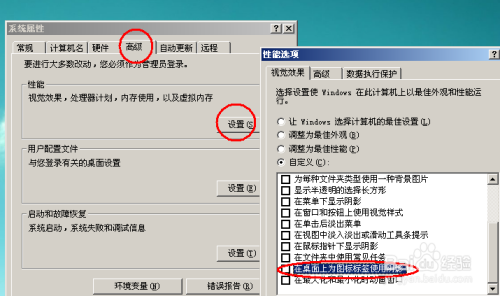
- 方法三:打开性能设置。在系统属性页的“高级”标签下,找到“性能”栏,点击“设置”。可以通过调整系统视觉效果设置取消桌面锁定WEB页面设置或利用组策略编辑器设置来去掉电脑桌面图标的阴影。
- 方法四:利用360安全卫士。打开360安全卫士,进入“人工服务”界面,搜索解决方案来去除桌面图标阴影。
Win10系统
- 第一步:打开系统属性。在win10系统桌面上鼠标右键点击“此电脑”,选择属性。
- 第二步:进入高级系统设置。打开系统属性窗口后,点击高级系统设置。
- 第三步:打开性能设置。在高级系统设置界面中,找到性能区域,点击下方的设置按钮。
- 第四步:取消图标阴影选项。在性能选项窗口中,取消勾选“在桌面上为图标标签使用阴影”。
Windows XP系统
- 进入系统属性。右击“我的电脑”,选择“属性”,进入系统属性界面。
- 打开性能设置。在系统属性界面中,切换至“高级”选项卡,找到“性能”区域,点击“设置”按钮。
- 调整视觉效果选项。在性能选项窗口中,选择“视觉效果”选项卡,取消勾选“在桌面上为图标标签使用阴影”。