Win7 GHO文件下载与安装教程
Win7 GHO文件概述
Win7 GHO文件是一种镜像文件,可以帮助我们快速安装操作系统。Win7 GHO镜像和Win7 ISO镜像都是Windows 7操作系统的镜像文件,用于安装或恢复系统,但它们之间存在一些明显的差异。Win7 GHO镜像这是一种经过压缩的镜像文件,通常用于一键还原或PE环境下系统安装,它采用了Ghost软件。
iso提取win7 gho文件相关
一般来说,虽然Win7系统默认是安装在mbr分区上的,但是如果想要使用uefi引导,那么电脑硬盘分区以gpt分区表才可以安装,gpt分区表能够支持2T以上的大容量硬盘,能够节省开机时间。如果安装Win7系统,不过需要64位系统版本的Win7系统,那么gpt分区怎么安装win7系统呢?
Win7 GHO文件安装准备工作
- 确保已下载完整的Win7 GHO系统镜像文件(通常为gho格式),并准备一个装机工具,如“小白一键重装系统”或“一键GHOST”。同时,备份C盘重要数据,因安装过程会格式化该分区。
- 准备一个U盘(4G以上,记得备份U盘内数据),下载WINPE(找纯净版的,避免安装完win7后带流氓软件),下载win7旗舰版镜像并且复制到U盘里(有些是ISO格式的需要解压)。
Win7 GHO文件安装步骤
- 用电脑下载大白菜或老毛桃的PE工具箱然后安装,插上16G的U盘,制作启动盘。
- 将下载好的gho文件复制到U盘中。
- 把电脑中C盘的文件,特别是桌面上的文件进行备份,然后电脑重启。
- 电脑重启时点击F12(大多数主板都是这个按键),进入到启动选项,选择U盘。
获取Win7 GHO镜像文件的途径
- 官方渠道下载:一些知名的电脑品牌或硬件厂商会提供官方的Windows 7 GHO镜像文件下载,这些渠道相对安全,可以确保文件的完整性和可靠性,可以在官方网站的支持或驱动下载页面找到相关内容。
- 创建镜像:使用Ghost或其他映像工具(如Symantec Ghost、OneKey Ghost)对已安装的Windows 7系统进行全盘备份,生成gho格式的镜像文件,然后将生成的gho文件复制到外部存储设备(如U盘、移动硬盘)或刻录到DVD光盘,确保存储空间足够且文件完整。
gho文件安装win7系统的方法
- 使用Win7一键还原软件:软件安装,下载Win7一键还原工具(如WGho_3),解压后运行安装程序,按向导完成安装;高级设置,在安装过程中可选择“高级安装”,自定义安装路径、开机启动等待时间、菜单名称,并取消首页绑定等附加项;系统还原,安装完成后进行操作。
- 通过Autorun.exe或硬盘安装程序:若gho文件所在文件夹包含Autorun.exe或硬盘安装.exe,双击运行后选择“安装系统到C盘”(文字可能因版本不同略有差异),程序会自动关联同目录下的gho文件,无需手动指定。
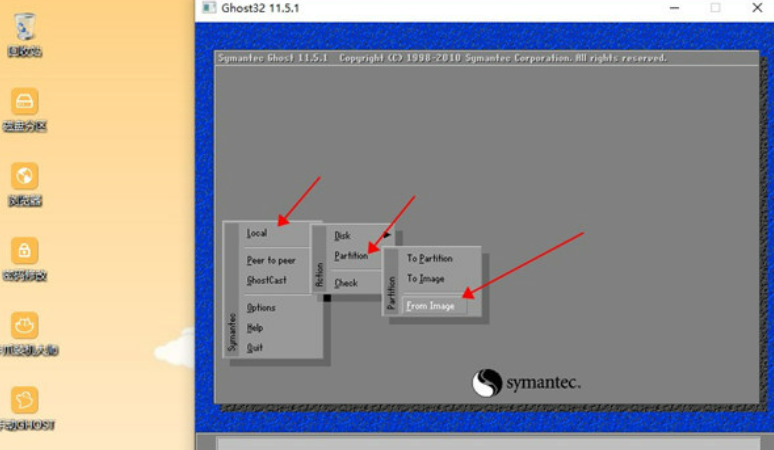
- 使用Ghost手动还原:通过U盘启动盘进入PE系统,运行Ghost32.exe或Ghost11以上版本进行操作。