win7驱动更新,win7更新驱动程序
1、一手动更新驱动程序确定需要更新win7驱动更新的设备 右键单击“开始”按钮或按Win+R输入devmgmtmscwin7驱动更新,选择“设备管理器”在设备列表中展开对应类别如“显示适配器”“声音设备”win7驱动更新,找到需更新的设备通常带黄色感叹号或需优化的设备启动驱动程序更新流程 右键单击目标设备win7驱动更新,选择“属性”,切换至“驱动程。
2、Windows 7更新驱动程序有两种主要方法手动更新和自动更新一手动更新驱动程序 明确驱动程序右键点击“开始”按钮,选择“设备管理器”在设备管理器中,展开设备类别,找到并右键点击需要更新的设备,选择“属性”搜寻并更新驱动程序在“属性”窗口中,选择“驱动程序”选项卡点击“更新驱动程序。
3、Win7系统禁用驱动自动更新的操作方法如下一打开本地组策略编辑器 使用组合快捷键“win+R”打开运行窗口在运行窗口中输入“gpeditmsc”,然后回车确认这将打开本地组策略编辑器二定位到设备安装限制策略 在本地组策略编辑器的左边栏目中,依次点击进入“计算机配置” “管理模块” “。
4、解决方法及步骤打开“我的电脑”2 打开“系统属性”3 打开“设备管理器”4 单击显示适配器,之后出现win7驱动更新了一个选项,这里的选项是IntelRHD Graphics双击它5 打开驱动程序后再,点击更新驱动程序按照windows7的步骤,更新完再重启6 在桌面任意处鼠标右击,选择“个性化。
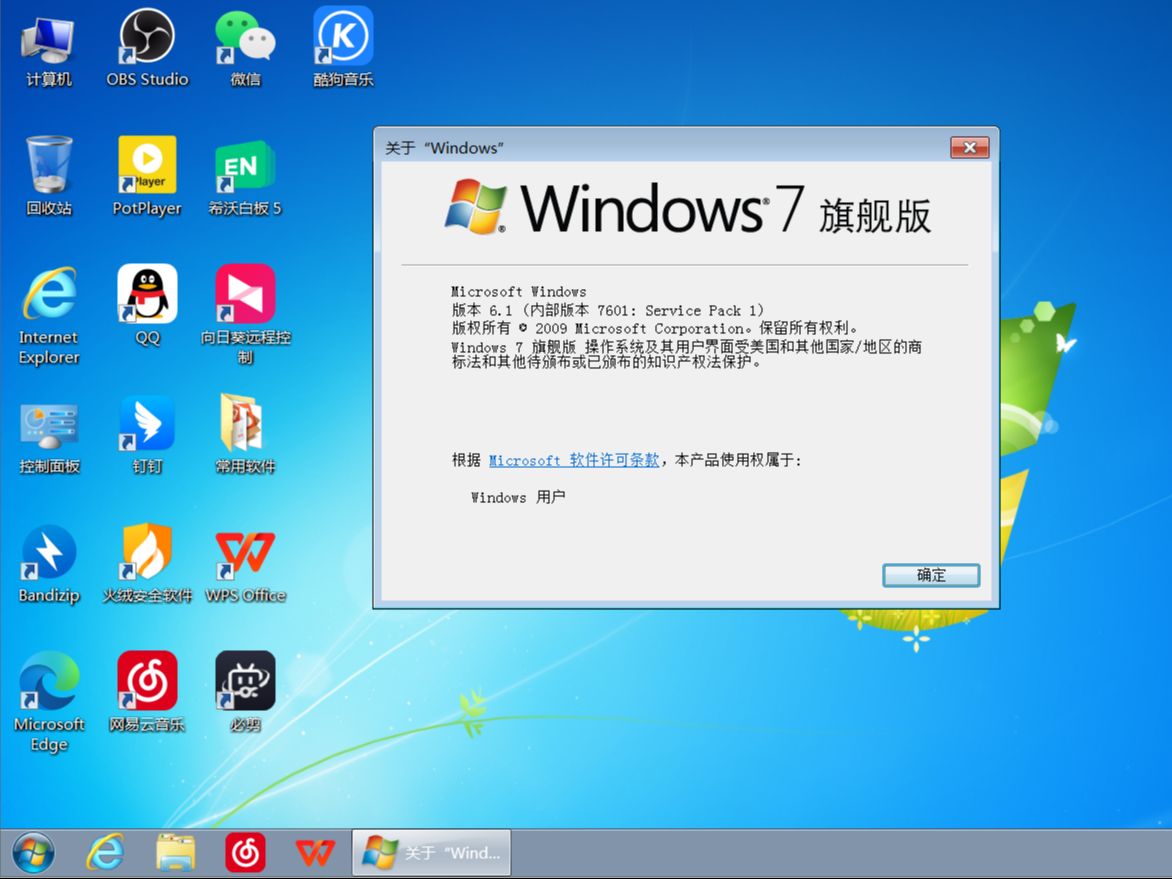
5、在win7系统中更新电脑驱动,可通过以下两种方法实现方法一通过控制面板进入设备管理器更新 点击开始菜单图标,在弹出页面中选择控制面板选项在控制面板页面中点击硬件和声音选项,进入后选择设备管理器方法二通过计算机管理进入设备管理器更新 在桌面找到计算机图标,鼠标右击后选择管理选项在计算机。
6、在Win7下手动更新设备驱动程序,可按以下步骤操作工具原料需提前下载好对应系统版本的驱动程序方法步骤进入计算机管理页面通过“开始”菜单,右击选择“计算机”,再选择“管理”也可右击桌面“我的电脑”,选择“管理”找到需更新驱动的设备进入“计算机管理”页面后,查看带有感叹号的。
7、在Windows 7系统中更新鼠标驱动,可通过系统自带的“设备管理器”完成自动更新,具体步骤如下步骤1打开计算机属性界面按下键盘上的“Win+Pause Break”组合键,快速调出系统属性窗口此窗口集中显示了计算机的基本信息,包括操作系统版本处理器型号及内存容量等步骤2进入设备管理器在系统属性窗口的左侧。
8、部分用户可能电脑型号不一样,但系统版本一致都适合该方法鼠标右键单击计算机,选择管理,进入页面 单击左侧的设备管理器,展开显示适配器,选中显卡驱动程序并右键单击它,选择更新驱动程序软件 弹出窗口,选择自动搜索更新的驱动程序软件,待安装完成即可 以上就是win7怎么更新驱动的内容,希望对各位有所帮助。

9、Win7驱动更新的方法如下打开设备管理器鼠标右键单击“计算机”图标,选择“管理”选项,进入管理页面在管理页面中,单击左侧的“设备管理器”选择并更新显卡驱动在设备管理器中,展开“显示适配器”选项选中你的显卡驱动程序,并右键单击它在弹出的菜单中,选择“更新驱动程序软件”自动搜索。
10、win7系统主板驱动程序更新后不能上网,通常是因为主板驱动不兼容,可通过重新安装主板附带的正确驱动程序解决具体操作如下分析问题原因更新主板驱动程序后不能上网,大概率是更新的主板驱动器与系统不兼容,导致网络功能异常找到主板附带驱动磁盘不同品牌主板的驱动磁盘可能不同,例如华硕主板有对应的。
11、更新win7最新版驱动器,可借助系统自带的更新驱动程序功能,具体步骤如下右键点击“计算机”图标在桌面找到“计算机”图标,将鼠标指针移至其上,然后按下鼠标右键左键点击“属性”在弹出的右键菜单中,通过鼠标左键单击“属性”选项,以此打开计算机的属性窗口左键点击“设备管理器”在打开的。
12、1开机进入系统后,右键点击计算机,选择下拉菜单下的属性按钮 2点击属性进入控制面板系统界面,左上方有设备管理器按钮3点击设备管理器,进入设备管理器界面,选择列表中的显示设备器,双击显示显卡类型4双击显卡类型,弹出显卡属性菜单,选择驱动程序5选择更新驱动程序,弹出如何更新系统程序。
13、在WIN7系统中查看并更新计算机硬件驱动程序,可按照以下步骤操作一进入设备管理器 点击开始菜单,选择控制面板在控制面板界面中,找到并点击“设备管理器”图标二查看硬件驱动状态 设备管理器界面会列出计算机已安装的硬件驱动程序若硬件图标旁出现黄色感叹号,说明该驱动存在问题,可能导致硬件无法。
14、查看更新选项 在检测结果中,若网卡驱动显示“可升级”,点击对应选项的“升级”按钮若无提示,说明当前驱动已是最新版本完成更新点击升级后,驱动大师会自动下载并安装新版本,期间无需手动干预注意事项网络要求安装或更新驱动时需保持网络连接稳定兼容性360驱动大师会自动匹配适合Win7系统的驱动。
15、在Win7系统下更新1394驱动的方法如下一打开设备管理器并定位到1394设备 首先,使用鼠标点击“开始”菜单,然后在搜索框中输入“设备管理器”并打开在设备管理器中,找到并展开“IEEE 1394总线主控制器”或类似的选项,这里会显示你的1394设备二更新1394驱动程序 选择属性右键点击你的1394设备。
相关标签 :





