hal.dll,haldll丢失xp无法启动
1、1GHOST系统引起hal.dll,GHOST原封装的系统文件与品牌主机分区类型不一起引起品牌电脑大多数有隐藏分区2偶然的系统非正常关机后hal.dll,开机就无法启动,使用系统修复盘修复提示system32haldll这个文件损坏或丢失3超频也可能导致系统文件损坏,提示system32haldll损坏或丢失4是内存的故障,把内存条拔。
2、\x0d\x0a一haldll文件确实丢失\x0d\x0a 开机提示这文件丢失,找pe进去,打开c\windows\system32\这个目录发现缺失没有这个文件\x0d\x0a\x0d\x0a,这种情况有可能是误删文件或者杀毒造成的,也有可能非正常关机造成这个坚决方法比较简单\x0d\x0a\x0d\x0a,找别人机器上的同名。
3、解决 haldll 丢失问题的核心方法是根据具体原因针对性处理,常见原因包括系统文件损坏驱动程序问题系统映像损坏或硬件故障,需通过系统修复驱动管理重装系统或硬件排查逐步解决一系统文件损坏的解决方法使用启动修复工具重启电脑,在启动时按下对应按键如 F8F12 或 Del,具体取决于主板型号。
4、haldll文件通常位于CWindowsSystem32文件夹下,具体位置可能因操作系统版本或安装方式略有差异以下是详细说明核心定位haldll是Windows硬件抽象层HAL的核心动态链接库,属于操作系统核心组件,默认存储在系统盘的CWindowsSystem32目录中该路径适用于绝大多数Windows版本如Windows 1011Server等。
5、大多数情况下,haldll存储在CWindowsSystem32目录中,这是Windows核心系统文件的主要存放位置部分系统或驱动相关配置可能将其放置在CWindowsSystem32drivers子目录下,但这种情况相对少见快速查找方法 文件资源管理器搜索直接在文件资源管理器的搜索框中输入haldll,系统会自动扫描并显示所有匹配结果。
6、遭遇 Windows 系统中 root\system32\haldll 文件丢失的问题,无法正常启动时,可采取以下步骤进行紧急修复首先,尝试使用 F8 键调出系统高级启动菜单,选择“最后一次正确配置”进入系统若仍无法登陆,需进行修复安装修复安装步骤如下设置光驱启动优先重启电脑后,使用 Del 键进入BIOS设置根据。
7、haldll是Windows操作系统的核心系统文件,全称为Hardware Abstraction Layer硬件抽象层,主要作用是作为操作系统与硬件之间的桥梁,处理两者间的低级别交互如CPU内存硬盘等设备的通信 以下是详细说明核心功能 硬件抽象化将不同硬件设备的底层操作统一为标准化接口,使操作系统无需针对每种。
8、第一步检查系统日志定位根源 操作方法通过 Windows 事件查看器路径控制面板 管理工具 事件查看器筛选系统日志,重点关注 错误 或 警告 级别的事件关键线索查找与 haldll 相关的错误代码如 0xC0000005 或 0x7B,并记录事件发生的时间点例如,若日志显示错误发生在系统更新后。
9、第一步检查系统文件完整性系统文件损坏是haldll丢失的常见原因之一,可通过系统自带工具修复操作方法以管理员权限打开命令提示符或PowerShell,输入sfc scannow命令并执行系统将自动扫描并修复损坏文件适用场景适用于因系统更新失败软件冲突等导致的文件损坏注意事项扫描完成后需重启电脑。
10、haldll文件通常位于Windows系统目录下,具体路径取决于Windows版本和系统架构32位或64位,常见位置为CWindowsSystem3264位系统或CWindowsSysWOW6432位程序运行在64位系统时详细说明常规路径 64位系统haldll默认存储在CWindowsSystem32目录中32位程序兼容性在64位系统中。
11、haldll是Windows操作系统内核的核心文件,全称为Hardware Abstraction Layer硬件抽象层,负责充当操作系统与计算机硬件之间的桥梁,管理底层硬件驱动 以下是详细说明核心功能haldll通过抽象化硬件细节,使操作系统能够统一管理不同厂商的硬件设备如CPU内存硬盘等例如,不同主板的硬件接口差异。
12、haldll文件丢失或损坏并不一定意味着硬盘损坏,通常是系统文件问题或软件冲突导致,而非直接指向硬盘故障以下是具体分析常见原因 系统文件损坏病毒恶意软件攻击或系统更新异常可能导致haldll文件被篡改或删除例如,安装来路不明的软件可能破坏系统文件完整性,引发此类错误系统更新冲突Windows更新。
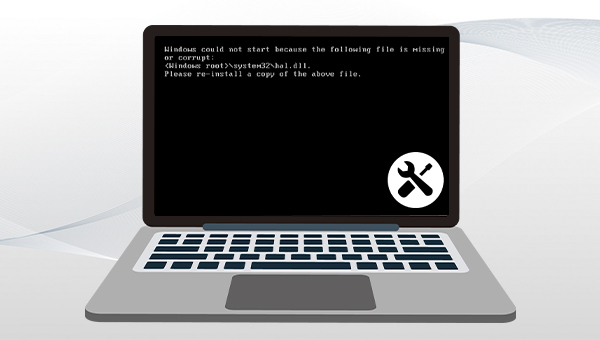
13、Windows无法启动提示haldll损坏或丢失,可通过U盘拷贝文件或重装系统解决,具体方法如下方法一通过U盘从其hal.dll他电脑拷贝丢失的haldll文件准备文件用U盘启动盘从其hal.dll他正常且操作系统相同的电脑里拷贝丢失的haldll文件,或从网上下载该文件,将其放到U盘里插入U盘开机插入U盘后开机,立即按键盘上的。
14、一般说来,中毒杀毒或非法操作,会导致system32\haldll 文件丢失或损坏 一先这么试一下,重启,按F8,选“安全模式”启动,再转正常启动 二有系统还原或一键恢复,恢复一下就好hal.dll了 三记下丢失的模块,到另一台电脑上,在系统文件中找到它,记下它在系统文件中的位置,拷下来,把它装。
15、电脑丢失haldll文件可通过重启运行系统文件检查器检查病毒系统还原或重装系统等方法解决具体如下重启电脑当电脑提示haldll丢失时,首先尝试重启电脑系统可能因临时故障导致该错误,重启后可能恢复正常此方法操作简单,且在部分情况下能快速解决问题运行系统文件检查器SFC若重启无效,需。
16、缺失haldll文件导致无法启动时,可通过系统文件检查系统还原或修复安装解决,操作需谨慎并优先备份数据,避免使用不明来源文件 以下是具体步骤和注意事项一使用系统文件检查器SFC操作步骤以管理员权限打开命令提示符右键“开始”菜单选择“终端管理员”或“命令提示符管理员”输入。

17、缺失haldll文件时,可按以下步骤排查和解决,优先尝试系统修复检查硬件完整性,必要时重装系统或寻求专业帮助,操作前务必备份数据具体步骤如下第一步尝试系统修复 进入高级启动选项在启动过程中反复按F8键部分电脑需按F12ESC或Del键,具体取决于品牌和BIOS设置,进入高级启动菜单选择启动。





