WINDOWS无法连接到打印机,windows无法连接到打印机,内存不足,无法完成这个操作
一检查打印机硬件连接电源线确认打印机黑色电源线两端分别与打印机和电源插座连接稳固WINDOWS无法连接到打印机,无松动或接触不良数据线检查白色数据线是否插入打印机和电脑主机USB接口,确保接口无灰尘或损坏,必要时更换接口或数据线测试打印机状态按下打印机控制板右上角开关键,观察指示灯是否亮起通常为绿色,确认打印机处于开机。
windows无法连接到打印机,操作失败,错误为 0x00000006的具体解决步骤如下1首先WINDOWS无法连接到打印机我们鼠标点击桌面左下角的开始按钮,在搜索程序和文件框或运行里面输入gpeditmsc,按回车键进入2然后电脑会进入在本地组策略编辑器窗口,WINDOWS无法连接到打印机我们依次打开计算机配置Windows设置安全设置本地策略安全选项3点击安。
选择“打开或关闭Windows防火墙”,选择“关闭Windows防火墙”,点击“确定”设置打印机安全权限用户权限设置不合理也可能导致打印机无法连接打开“设备和打印机”,在共享的打印机图标上右键点击,选择“打印机属性”在打印机属性中,点击“安全”选项卡,点击“添加”,添加用户或组在弹出的“选择。
可通过控制面板的设备和打印机选项重新添加打印机来解决“windows无法连接到打印机”的问题,具体步骤如下打开控制面板在Windows系统中,可以通过开始菜单搜索“控制面板”并打开打开设备和打印机在控制面板中,找到并点击“设备和打印机”选项点击添加打印机在设备和打印机界面中,点击上方的“。
windows无法连接到打印机,请检查打印机名并重试,是设置错误造成的,解决方法如下设备华硕电脑 系统Windows10 1首先在打开的系统windows中,进入本地用户和组管理,开启guest账号2打开运行窗口,输入“gpeditmsc”打开组策略3依次进入“windows设置”“安全设置”“本地策略”。
一打开操作中心,点击“所有设置”按钮,如图二点击“设备”按钮,如图所示三点击“添加打印机或扫描仪”左侧的 “+”号按钮四此时机器会自动搜索,当搜索不到时,点击我需要的打印机不在此列表中,选择TCPIP下一步五在主机名或ip地址后面输入网络打印机的ip,点击下一步六。
Win10提示“Windows无法连接到打印机”的解决方法如下1 打开控制面板右键点击桌面左下角的“开始菜单”,在弹出菜单中选择“控制面板”若控制面板未直接显示,可将右上角“查看方式”调整为“小图标”或“大图标”以便快速定位2 进入管理工具在控制面板界面中,找到并点击“管理工具”选项此。
Windows无法连接到打印机,可通过修改本地打印机后台服务设置解决,具体操作如下进入系统管理界面在“此电脑”上点击鼠标右键,选择“管理”选项定位服务列表在管理界面中,点击左侧“服务”标签,打开系统服务列表修改打印服务属性在服务列表中找到与打印相关的服务通常包含“Print Spooler”关键词,双击进入属。
解决“Windows无法连接到打印机”问题的方法如下一基本排查步骤 检查打印机状态确保打印机已开启并处于工作状态检查打印机的墨盒碳粉盒纸张等耗材是否充足且安装正确检查连接线如果是通过USB线连接的打印机,请检查USB线是否插好,无松动或损坏如果是网络打印机,请确保网络连接正常,打印机。
Windows无法连接到打印机时,可通过启用Print Spooler服务解决,具体步骤如下操作环境硬件华为MateBook 14s系统Windows 10 步骤一搜索“服务”关键词打开Windows控制面板,在右上角搜索栏输入“服务”,进入系统服务管理界面步骤二进入本地服务列表在搜索结果中点击“查看本地服务”,系统将跳转至。
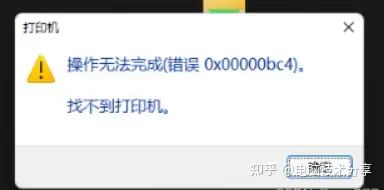
Windows无法连接打印机时,可按照以下步骤排查和解决,涵盖硬件驱动系统服务网络设置安全软件及其他常见问题一硬件连接检查电源及状态确认确保打印机已通电并开启,电源指示灯正常亮起若打印机处于休眠或关机状态,需手动唤醒或重启USB连接排查检查USB线缆是否牢固连接电脑和打印机,尝试更换。
Windows无法连接到打印机的4个有效解决方法方法1检查驱动程序 当Windows无法连接到打印机时,首先应检查打印机的驱动程序是否正常驱动程序是打印机与电脑之间通信的桥梁,如果驱动程序存在问题,那么打印机就无法正常工作步骤打开“设备管理器”在设备列表中找到打印机设备,右键点击并选择“属性”。
解决方法 1首先找到要添加的打印机,确认路径和打印的名称2通过控制面板,添加打印机3添加的是本地的打印机,而不是网络4添加一个新的端口,选择本地接口即可。
Windows无法连接到打印机,3招解决方法方法一检查设备间的网络连接是否正常 当你的Windows电脑在尝试连接打印机时出现错误代码如0xooooo52e,这通常表示Windows未能成功连接到打印机设备此时,首要任务是检查Windows电脑和打印机之间的网络连接状态步骤确保Windows电脑和打印机都已连接到同一。
Windows无法连接到打印机提示拒绝访问的解决办法如下启用Guest账户右键单击“此电脑”,选择“管理”,在管理面板中展开“本地用户和组”,点击“用户”,双击“Guest账户”,取消勾选“账户已禁用”,点击“应用”进入控制面板主页右键点击“此电脑”,选择“属性”,在属性面板中点击“控制面板主页”。
可通过启动并设置Print Spooler服务为自动来解决Windows无法连接到打印机的问题,具体操作如下点击开始按钮,选择运行运行中输入servicesmsc点击确定按钮找到Print Spooler服务,双击服务进入将启动类型修改成自动,点击启动按钮等待系统启动打印服务打印服务启动成功,可以看到状态显示已启动,这时候就。





