显卡驱动程序,显卡驱动程序偏好设置
1首先打开驱动安装软件,点击检测2检测完毕后,找到声卡相关驱动,其中NVIDIA相关显卡驱动程序的声卡就是显卡上的声音驱动3点击安装4安装完成后,可以在设备管理器中看到音频设备里出现显卡驱动程序了NVIDIA相关声音设备,此时就可以通过显示器播放音频了。
Microsoft基本显示适配器是一种通用的基本的显卡驱动程序当计算机的显卡驱动出现问题或未正确安装时,Windows系统会自动使用Microsoft基本显示适配器以保证基本的图形显示功能1 驱动作用显卡驱动是控制显卡工作的软件,它负责将图形数据从CPU传输到显卡,并由显卡进行渲染和输出如果没有正确的驱动。
具体操作如下1在桌面,右键“此电脑”其他系统的是“计算机”或“显卡驱动程序我的电脑”,选择“管理”选项,进入管理界面2在管理界面,选择“设备管理器”,然后,在右侧的选项单内选择“显示适配器”3在选择“InterR HD Graphics 520”后,选择“驱动程序”4在这个界面内,选择“回退驱。
AMD的Radeon Software驱动不只是包含显卡驱动程序,实际上还包含设置及问题报告向导HDMI音频驱动等,如果不想对显卡做各种设置对于显卡,Radeon Software中还会有更详细的参数信息,包括设备ID厂商ID步进总线BIOS版本BIOS日期以及显存容量内存带宽内存型号等等除了识别显卡信息,Radeon Software。
1,自动更新通过Windows更新系统可能会通过Windows Update自动下载并安装显卡驱动程序显卡驱动程序你可以通过设置更新和安全Windows更新来检查是否有可用的更新2,NVIDIA GeForce Experience下载并安装NVIDIA GeForce Experience软件,这是一个用户友好的应用程序,它可以自动通知你何时有新的驱动程序可用,并。
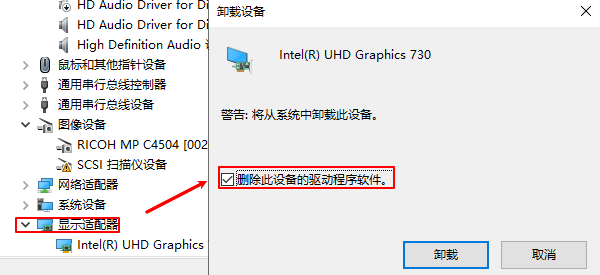
1在我的电脑上右击选择“属性”2点击“设置管理器”3在设备管理器中,找到“显示适配器”将其展开4在显卡上右击鼠标,点击“更新驱动程序”5选择自动搜索,或者上显卡官网下载相对应的驱动下载解压到电脑上手动安装6等待联网搜索7安装完成后会出现以下提示。
一驱动程序 1安装一个驱动管理程序,如驱动精灵建议官网安装,避免第三方平台的捆绑安装,选择标准版2安装后,点击主页的“驱动管理”,等待扫描完成后,找到显卡,就可以看到了二系统硬件管理 以Windows10系统为例1电脑桌面,鼠标右键点击“此电脑”,点击“管理”2点击页面有上面。
更换显卡驱动程序步骤如下1以Win7系统为例,在桌面上对着计算机图标击右键,选择“管理”选项2接下来,双击左侧页面“设备管理器显示适配器”选项,找到显卡设备,双击打开设备属性页面3点击页面顶部“驱动程序”选项卡,点击页面中的“卸载”按钮4最后,在弹出的页面中,点击“确定”。






