dellwin7,dellwin7怎么连接无线网络
戴尔DELL一体机Win10改Win7dellwin7的详细教程如下一准备工作1U盘准备准备一个容量大于8GBdellwin7的U盘,制作成U盘启动盘可参考PE U盘启动盘制作方法2系统镜像下载下载集成USB30驱动的Win7 64位旗舰版系统镜像如Dell专用GHOST WIN7 64位旗舰版ISO镜像,解压后将gho文件复制到U盘启动盘3。
确认格式化后,继续安装流程步骤 7完成安装 Windows 7 安装过程可能需要 2060 分钟,具体时间取决于硬件配置安装完成后,计算机将自动重启,进入初始设置界面如语言时区用户账户等按照提示完成基础设置,进入 Windows 7 桌面步骤 8安装驱动程序 访问戴尔官方网站。
戴尔Latitude E7270预装Win10改Win7的详细操作步骤如下一准备工作 制作U盘启动盘准备一个容量ge8GB的U盘,通过PE工具如微PE优启通制作成U盘启动盘下载系统镜像获取戴尔专用集成USB30驱动的Win7 64位旗舰版ISO镜像如Dell Windows7 GHOST V2018,解压后提取gho文件并复制到U。
步骤 1准备可引导的 USB 安装盘工具选择使用 Microsoft 官方 Media Creation Tool需注意微软官方工具可能不再支持直接创建 Win7 安装盘,此时可选用第三方工具如 Rufus操作要点下载 Win7 官方 ISO 镜像文件需确保版本与许可证匹配,如家庭版专业版插入容量至少 4GB 的 U 盘,运。
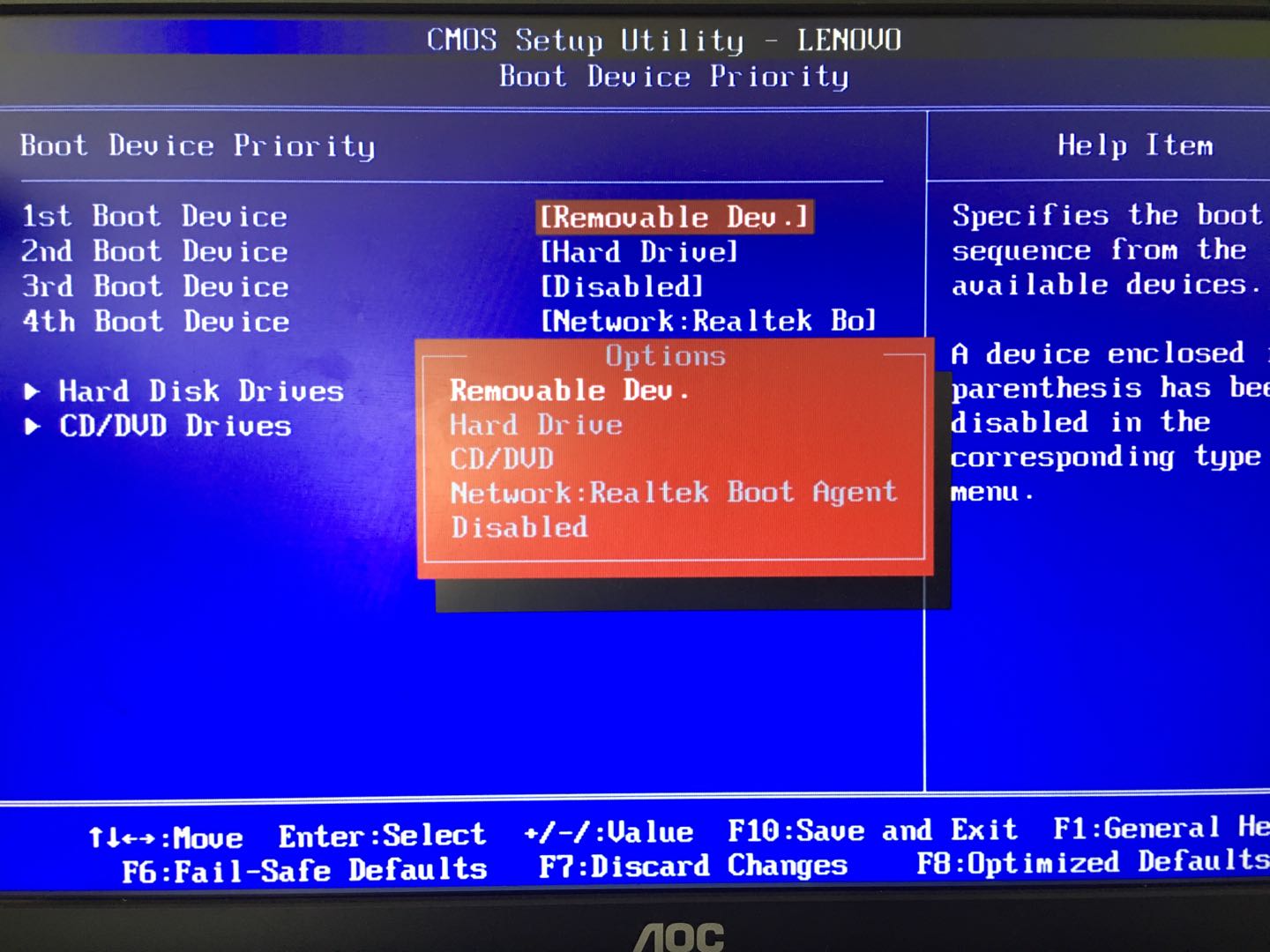
准备Windows 7安装光盘或USB闪存驱动器,确保介质完整且可启动以管理员身份登录戴尔电脑,强烈建议备份重要数据如文档图片等,避免安装过程中数据丢失启动BIOS设置 重启电脑,在戴尔徽标出现时按F2键进入BIOS设置程序若F2无效,可尝试按F1Delete或Esc键具体按键因机型而异,参考屏幕提示。
在 Dell 电脑上使用 UEFI 模式安装 Windows 7 的步骤如下步骤 1准备安装介质 创建 Windows 7 的 ISO 文件或使用可启动的 USB 驱动器确保安装介质支持 UEFI 模式需使用支持 UEFI 的工具制作,如 Rufus 选择 #34GPT partition scheme for UEFI#34确认 BIOS 已设置为 UEFI 模式。
DEll 电脑安装win7没有USB驱动,BIOS不支持光盘和硬盘启动,这是由于在装系统的时候系统组件丢失导致的系统功能不全,可以通过重新安装操作系统的方式来补全系统功能,具体的操作步骤如下1首先,在电脑上打开还原工具,并在出现的对话框中选择想要还原系统的盘符位置2然后,电脑会提示用户是否要继续。
戴尔Inspiron 157560预装Win10改Win7的完整操作步骤如下一准备工作 U盘启动盘制作准备一个容量ge8GB的U盘,通过工具如微PEUltraISO制作成支持UEFI的启动盘系统镜像准备下载集成USB30驱动的Win7 64位旗舰版ISO镜像如Dell专用GHOST Win7 V2018,解压后将gho文件复制到U盘根。

戴尔Latitude E5270将预装Win10改为Win7的详细操作步骤如下一准备工作 制作U盘启动盘下载微PE工具箱,按照教程制作U盘启动盘确保U盘容量ge8GB下载系统镜像获取戴尔专用Win7 64位旗舰版ISO镜像如Dell Windows7 GHOST版,解压后提取GHO文件至U盘备份数据重装系统会清除C盘数据,需。





