win10防火墙怎么打开,win10防火墙怎么打开,教您打开防火墙
在Win10电脑中win10防火墙怎么打开,可通过控制面板进入Windows Defender防火墙设置界面win10防火墙怎么打开,选择启用或关闭专用公共网络的防火墙功能 具体操作步骤如下打开控制面板右键点击“此电脑”或“win10防火墙怎么打开我的电脑”win10防火墙怎么打开,选择属性在弹出的系统属性窗口中,点击左上角的控制面板主页调整控制面板显示方式在控制面板页面右侧,将“查看方式”;在Windows 10系统中,开启或关闭防火墙的步骤如下一开启防火墙 访问控制面板鼠标右键点击桌面上的“此电脑”图标,选择“属性”在弹出的窗口中,点击地址栏中的“控制面板”链接进入系统和安全界面在控制面板中,找到并点击“系统和安全”类别打开Windows Defender防火墙在系统和安全界面。
在Windows 10系统中,设置Defender防火墙为开启或关闭状态的方法如下一开启Defender防火墙 打开开始菜单点击桌面左下角的开始图标,进入开始菜单进入设置在开始菜单中,找到并点击“设置”选项搜索防火墙在Windows设置页面中,点击搜索框,输入“defender”进行搜索,然后点击搜索结果中的“防火墙”;这是好的因为它意味着你的计算机是64位,你的处理器已经支持基于硬件的DEP7把DEP设置成关闭,除了两个设置中的数据执行保护”选项卡上面看到你,还有更多的设置,您可以配置部打开命令提示符,点击开始,输入cmd, 右键单击第一项,选择以管理员身份运行这样你的电脑就可以执行了。
Win10开启防火墙的步骤如下一打开控制面板 首先,确保你的电脑已经处于解锁状态,并且可以正常操作接着,双击电脑桌面上的“控制面板”图标,进入控制面板界面二进入Windows Defender防火墙设置 在控制面板界面中,win10防火墙怎么打开我们需要找到并点击“系统和安全”类别下的“Windows Defender防火墙”选项这一步是;Win10防火墙打不开的解决方法如下一通过服务管理器启动防火墙服务 打开运行窗口在开始菜单上单击鼠标右键,选择“运行”输入服务管理器命令在打开的运行窗口中,输入servicesmsc,然后点击确定,以打开服务管理器找到Windows Firewall服务在服务列表中,找到并双击“Windows Firewall”服务设置。
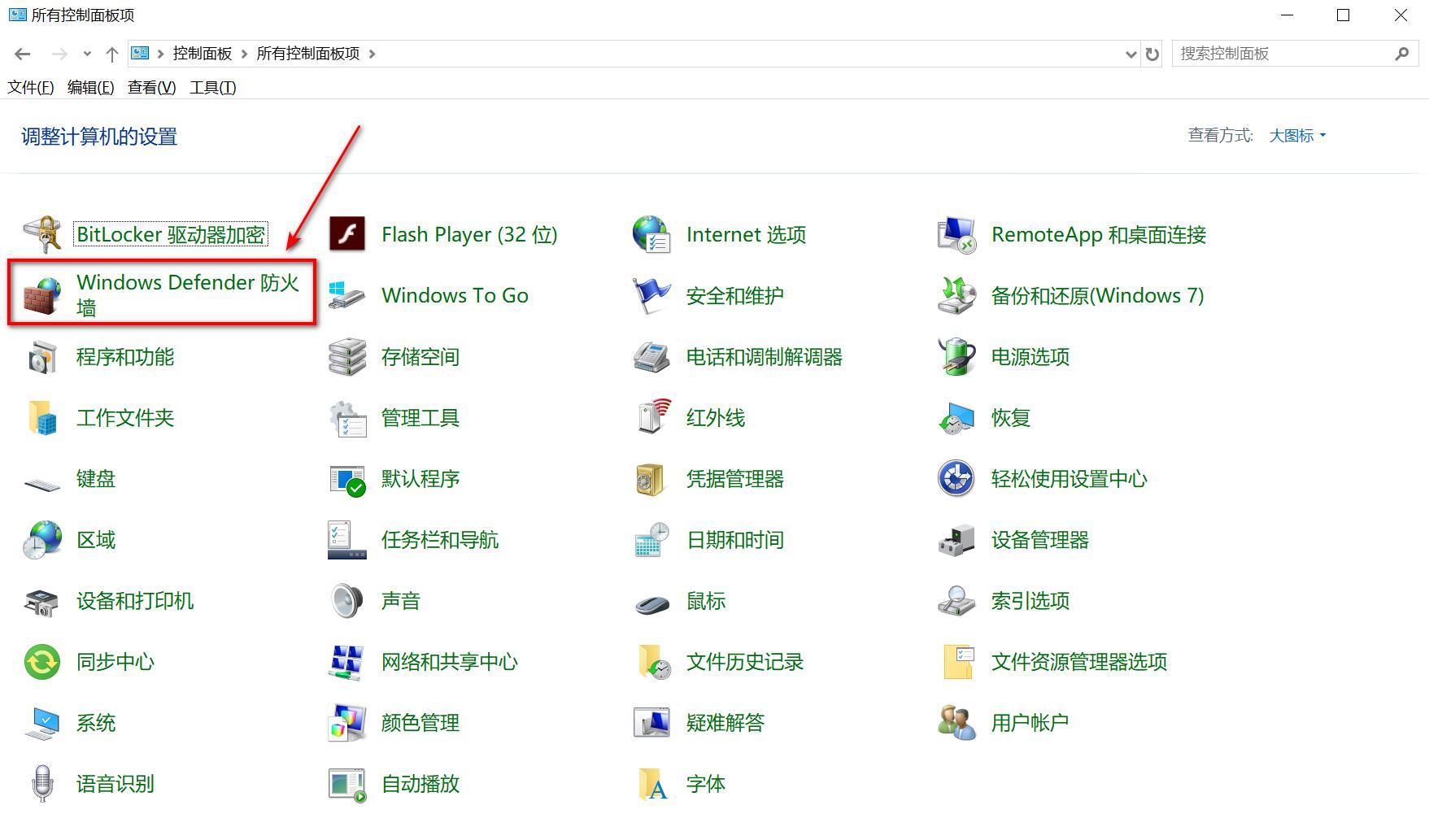
开启Win10防火墙的步骤如下第一步打开开始菜单先打开电脑,点击屏幕左下角的开始按钮第二步进入控制面板在开始菜单中,选择Windows系统文件夹,点击控制面板第三步切换视图模式在控制面板中,将右上角查看方式改为大图标若当前为“类别”模式,需先点击“类别”下拉菜单选择第四步;Windows 10开启防火墙的步骤如下第一步打开“运行”窗口右键点击桌面左下角的“开始”按钮,在弹出的菜单中选择“运行”或直接按住键盘上的 “Win”+“R” 组合键,快速调出“运行”对话框第二步输入服务管理命令在“运行”窗口的输入框中,键入 “Servicesmsc”,然后点击“确定”按钮。
win10防火墙怎么打开端口
第一步进入设置界面进入win10桌面后,点击左下角开始按钮,选择设置选项第二步选择网络和Internet在Windows设置界面中,点击网络和Internet选项第三步进入Windows防火墙设置在网络和Internet界面中,点击左侧状态选项,再选择右侧的Windows防火墙第四步打开防火墙和网络保护在Windows安全中心界面中。
win10控制面板防火墙位置一览1打开运行窗口Windows+R进入运行窗口输入control,并回车2点击系统和安全在页面中点击系统和安全3点击防火墙在页面中找到防火墙4点击启用或关闭在页面左侧找到启用或关闭Windows defender防火墙5设置防火墙在页面中选择网络,启用或关闭防火墙。
win10防火墙在哪里设置方法
在Win10系统中,开启或关闭防火墙的步骤如下一开启防火墙 打开控制面板鼠标右键点击桌面上的“此电脑”,选择“属性”在属性窗口中,点击地址栏中的“控制面板”链接进入系统和安全界面在控制面板中,点击“系统和安全”选项选择Windows Defender防火墙在系统和安全界面中,点击“Windows。
一通过“设置”应用访问打开设置窗口点击桌面左下角开始按钮,选择菜单中的“设置”选项或直接按下“Win + I”组合键快速打开进入网络设置在设置窗口中,点击“网络和Internet”图标定位防火墙选项若通过“以太网”路径点击左侧边栏的“以太网”菜单项,右侧滚动条下拉至底部,找到“Windows。

在Windows 10系统中,可通过控制面板的“系统和安全”选项找到防火墙设置并启用,具体步骤如下右击“此电脑”选择属性在电脑桌面找到“此电脑”图标,右击后从菜单中选择最下方的“属性”进入控制面板在弹出的系统查看计算机基本信息界面中,左侧找到并选择“控制面板”选择“系统和安全”在控制。
Win10防火墙设置允许Chrome访问网络的步骤如下打开此电脑属性在Win10桌面上找到“此电脑”,右键点击并选择“属性”打开进入控制面板在此电脑属性界面中,点击左上角的“控制面板主页”进入系统和安全在控制面板主页中,查看方式选择“类别”,然后点击进入“系统和安全”允许应用通过Windows。
WIN10自带防火墙可通过“控制面板”进行设置,开启或关闭防火墙的具体操作步骤如下点击“控制面板”在Windows10系统界面中,通过搜索功能或开始菜单找到“控制面板”并打开点击“系统和安全”进入控制面板后,选择“系统和安全”类别,此分类下集中了系统维护与安全相关的设置选项点击“Windows Defender。
相关标签 :





