win8显卡驱动,windows8显卡驱动怎么更新
win8系统出现显卡驱动异常win8显卡驱动的解决方法如下一访问系统属性 首先,我们需要通过鼠标右键点击桌面上的“这台电脑”图标,在弹出的快捷菜单中选择“属性”这一步是为了进入系统属性界面,为接下来的操作做准备二进入设备管理器 在系统属性界面中,我们需要找到并点击左侧的“设备管理器”选项设备管理;可以选择此选项进行手动安装五完成更新 选择更新方式后,系统会自动下载并安装最新的显卡驱动程序安装完成后,系统会提示win8显卡驱动你需要重启电脑以使更新的驱动程序生效六重启电脑 根据系统提示,重启电脑以完成显卡驱动的更新按照以上步骤,win8显卡驱动你就可以在Windows 8系统中成功更新显卡驱动程序了。
五常见问题解决驱动安装失败卸载旧驱动后,通过设备管理器“扫描检测硬件改动”重新安装关闭杀毒软件或防火墙,避免拦截安装程序控制面板无法打开重新安装显卡驱动,或通过系统“程序和功能”修复安装游戏性能下降降低分辨率画质设置,或切换至独立显卡若为双显卡笔记本六总结Win8显卡设置;”确定Win8系统显卡驱动安装失败的解决方法2设备管理器点击“扫描检测硬件改动”Win8系统显卡驱动安装失败的解决方法3这台电脑属性设备管理器显示适配器右键点击NVIDIA GeForce xxxx更新驱动软件程序浏览计算机以查找驱动程序软件从计算机的设备驱动程序列表中。
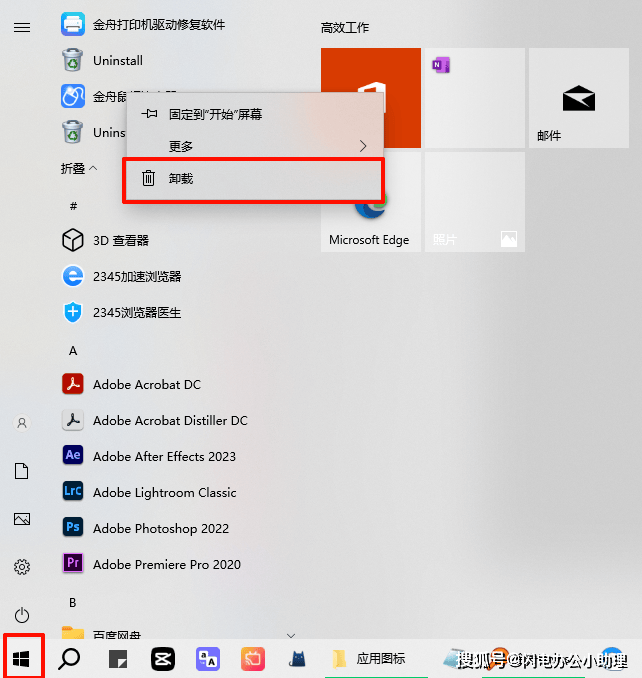
步骤1下载并安装驱动工具推荐使用金舟驱动大师或万能驱动助理,从官网下载安装包后运行步骤2扫描硬件状态启动软件,点击立即扫描或全面检测,等待分析当前驱动状态步骤3更新显卡驱动在扫描结果中找到显卡驱动条目,若显示可升级,点击一键更新或立即安装步骤4重启系统驱动自动下载并部署完成后,根据;解决Win81显卡驱动无法安装问题的步骤如下精准识别显卡型号 使用专业工具GPUZ获取显卡的详细信息,包括核心型号制造商显存大小等这些信息是选择正确驱动的关键,避免因型号不匹配导致安装失败或系统崩溃下载正确的驱动程序 优先从显卡官网下载根据GPUZ识别的型号,访问显卡制造商如NVIDIA。
win8显卡驱动跟win10通用吗
一打开计算机管理 在Win8系统中,首先需要在屏幕左下角点击鼠标右键,选择“计算机管理”这一步骤是进入系统管理界面的关键,便于后续对设备驱动进行管理和更新二定位到显卡驱动程序 进入计算机管理界面后,点击左侧的“设备管理器”在设备管理器中,可以找到当前系统中的所有硬件设备及其驱动程序。
NVIDIA访问NVIDIA官网驱动下载页面,选择对应型号和系统版本Win81 64位32位下载安装AMD访问AMD官网驱动支持页面,选择显卡型号和系统版本下载安装安装过程中,程序会自动解压并部署驱动文件至系统目录,无需手动干预二Intel集成显卡驱动的获取与安装通过Windows Update更新 Intel集成显卡驱动。
通过Windows更新安装若系统未自动安装显卡驱动,可通过以下步骤手动触发更新Win8系统打开控制面板,选择“Windows更新”,点击“检查更新”,系统会自动下载并安装可用驱动Win10系统打开“设置”,进入“更新和安全”,点击“检查更新”,等待系统完成驱动安装验证安装结果驱动安装完成后,可通过以下。

如果你已经下载了显卡驱动程序,可以选择此选项并手动指定驱动程序的位置进行安装等待更新完成选择更新方式后,系统会开始下载并安装新的显卡驱动程序重启电脑安装完成后,系统会提示你需要重启电脑以使新的驱动程序生效按照以上步骤操作,你就可以在Windows 8系统中成功更新显卡驱动了。
一安装显卡驱动之后出现黑屏,一般是因为安装的显卡驱动和系统不兼容或者驱动文件本身不完整导致的,最好不要下载第三方软件推荐的驱动使用,因为很容易会出现蓝屏,死机的现象的,因为这些驱动一般是没有通过WHQL认证的,建议到显卡官网或者NVIDIA官网,AMD官网下载安装1进安全模式进驱动卸载掉,更换驱动。
点击上图的“属性”进入后选择左侧的“系统高级设置”如下图进入“系统高级设置”后点击“硬件”,选择“硬件”中的“设备安装设置”进入,如下图“设备安装设置”进入,选择”否执行操作L”,如下图点击后选择“从不安装windows 更新的驱动程序软件Nquot,最后点“保存更改”就可以。
方法使用系统自带工具如Windows 8的“文件历史记录”或第三方备份软件如Acronis True Image创建系统镜像安装后测试与回滚 测试驱动效果运行常用游戏或软件,观察性能提升及稳定性若出现新问题如蓝屏花屏,需考虑回滚驱动回滚驱动方法打开设备管理器,右键显卡选择“属性”切换至。
一检查并更新显卡驱动 显卡驱动是显卡正常工作的关键当驱动出现问题时,显卡可能无法发挥最佳效果因此,定期检查并更新显卡驱动是解决此类问题的首要步骤二通过设备管理器卸载并重新安装显卡驱动 打开设备管理器在Win8系统的传统桌面上,使用Win+R组合键打开运行框,输入devmgmtmsc后按回车,即可。
win8显卡驱动下载官网
解决Win8系统打开显卡驱动问题,可以采取以下简便步骤首先,安装并启动驱动人生2012这款软件接着,打开驱动管理界面,选择“驱动卸载”选项在驱动卸载页面,找到并卸载当前使用的显卡驱动完成卸载后,请重启计算机系统会提示需要安装显卡驱动,此时,点击驱动人生中的“一键更新安装”功能,即。
在Windows 8系统上安装NVIDIA显卡驱动后出现黑屏,通常由驱动兼容性不佳或安装过程中显示服务冲突引发以下是分步解决方案一强制进入安全模式并卸载驱动通过安全模式移除问题驱动,避免图形服务加载导致循环黑屏步骤强制关机后开机,重复三次触发Windows自动修复机制选择 疑难解答 高级选项 启动。





