ps怎么合并图层,ps怎么合并图层颜色
右键单击选中的图层ps怎么合并图层,在弹出的菜单中选择“合并图层”或“合并可见图层”“合并形状图层”等ps怎么合并图层,根据图层类型可能略有差异选择合并方式可选新图层合并后生成一个独立的新图层ps怎么合并图层,原图层保留需通过“盖印图层”实现,快捷键Ctrl+Alt+Shift+E目标图层将选中图层合并到指定的目标图层中需。
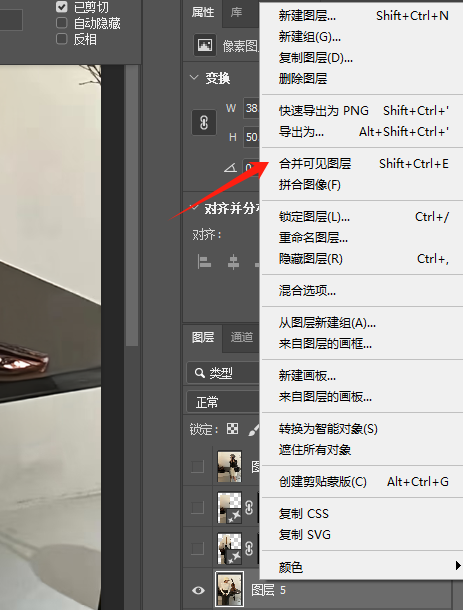
在PS中合并两个图层,可按以下步骤操作选择“图层”选项在工具栏中点击“图层”无需新建图层此参考信息中新建图层步骤为干扰项,合并已有图层无需此操作原参考信息中新建图层步骤并非合并两个已有图层必需,可直接跳过选中两个图层在图层面板中,按住shift键的同时,用鼠标点击要合并的两。
PS合并图层主要有以下几种方法向下合并单个图层在图层面板中选中目标图层,右键点击该图层,在弹出的菜单中选择“向下合并”此操作会将选中的图层与其下方相邻的图层合并为一个图层合并多个连续图层按住Ctrl键Windows或Command键Mac,依次点击需要合并的多个图层需为连续图层,选中后直接按快捷键Ctrl+E。
一合并指定图层操作步骤在图层面板中按住 Ctrl 键Mac 为 Command 键单击需要合并的图层,选中多个目标图层后,右键单击选中区域,在弹出菜单中选择合并形状或合并图层,具体选项名称可能因 PS 版本略有差异适用场景仅需合并部分图层如文字形状或调整层,保留其ps怎么合并图层他独立图层二合并。
在ps中合并图层,可按以下步骤操作打开软件并创建画布打开ps软件,使用快捷键CTRL+N创建新画布创建两个图层选择工具栏中的矩形选框工具,在画布上画出两个矩形,此时会自动形成两个图层选择要合并的图层在图层面板中,点击需要合并的两个图层,可按住ctrl键不松进行多选合并图层图层选择。
PS是我们日常生活中用来修图的软件,许多小伙伴时常碰到需要将图层进行向下合并的情况,却不知道怎么操作,今天,小编就教大家怎么将PS中的图层进行向下合并具体如下1 首先,在我们PS的界面选中我们要进行向下合并的图层,如图2 之后点击下图所指处的菜单下拉图标3 在菜单栏我们点击向下合并。
相关标签 :
.com




