命令提示符已被系统管理员停用,命令提示符以管理员身份运行不了
命令提示符已被系统管理员停用Win7的解决方法在Win7系统中命令提示符已被系统管理员停用,若遇到命令提示符被系统管理员停用的问题命令提示符已被系统管理员停用,可以尝试以下几种方法进行解决方法一通过本地组策略编辑器 打开本地组策略编辑器按“Win+R”组合键打开运行窗口,输入“gpeditmsc”并回车定位到相关设置在本地组策略编辑器中。

在Win7中遇到命令提示符被系统管理员停用的问题,可通过修改本地组策略编辑器中的相关设置来解决,具体操作步骤如下打开运行对话框在Win7操作系统桌面上,点击左下角开始按钮,选择“运行”选项进入进入本地组策略编辑器在弹出的运行对话框中,输入gpeditmsc命令,然后点击“确定”按钮进入本地组策略。
在 Windows 7 系统中运行 CMD 命令时提示“命令提示符已被系统管理员停用”,通常是由于系统策略或注册表设置限制命令提示符已被系统管理员停用了命令提示符的访问权限以下是三种有效的解决方法方法一通过注册表编辑器修改设置步骤 1在开始菜单的搜索框中输入 regedit 命令,打开注册表编辑器步骤 2在左侧目录树中,依次。
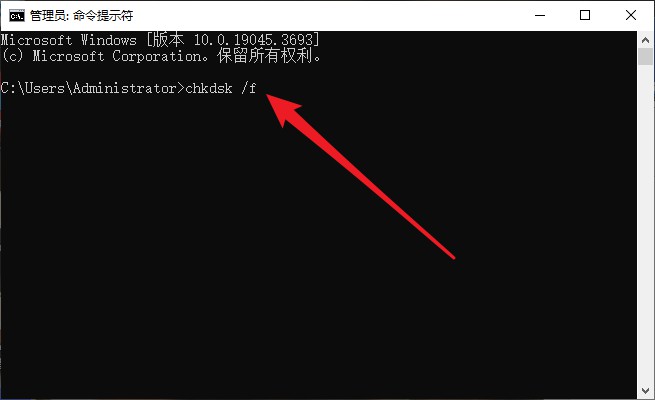
解决win7提示“命令提示符已被系统管理员停用”的方法如下一通过本地组策略编辑器启用命令提示符 打开运行程序按下键盘上的win+r键,调出运行程序输入框输入命令在运行程序输入框中输入gpeditmsc,然后点击确定按钮执行命令进入本地组策略界面在打开的本地组策略编辑器中,依次展开左侧的文。
命令提示符被停用可通过调整组策略恢复,具体步骤如下问题原因运行CMD时弹出“命令提示符已被系统管理员停止”的警告,通常是由于组策略中启用了“阻止访问命令提示符”的权限限制,可能因误操作导入不正确策略导致操作步骤 打开组策略编辑器按下 Win + R 组合键,输入 gpeditmsc 后回车,打开本地。
通过本地组策略编辑器修改设置可解决dos命令被管理员停用的问题,具体步骤如下查看提示并关闭窗口当尝试打开dos命令窗口时,若系统提示“命令提示符已被管理员停用”,需先关闭当前提示窗口打开运行窗口按下快捷键 Win + R,在弹出的运行窗口中输入脚本内容 gpeditmsc,点击“确定”按钮进入本地组。
相关标签 :





