ghost还原,win10如何ghost还原
安装操作系统GHOST备份还原图文教程如下备份操作系统准备工具下载并安装最新版本的GHO硬盘安装器无需安装版本ghost还原,确保软件能够正常运行选择备份在GHO硬盘安装器中选择“备份”选项ghost还原,准备对当前操作系统进行备份命名与保存为备份镜像文件起一个不含中文的名字,并保存在非C盘如F盘的文件夹。
GHOST手动还原系统的操作步骤如下准备工具与原料需提前准备GHOST软件及系统gho镜像文件如WINXPGHO启动GHOST软件进入GHOST软件后,界面会显示软件介绍窗口,点击“OK”进入主界面选择还原路径 鼠标移动至“Local”,在弹出菜单中选择“Partition”,再选择“From Image”,并点击确认加载gho镜像文件。

1一般一键还原GHOST安装成功ghost还原了,就会在开机画面出现一键还原选择菜单,还会有桌面上出现一个一键还原软件的图标,如果已经备分成功了,哪么当系统出现问题了,有二种还原方法2第一种可以进系统的情况下,哪么就可以直接点击桌面的一键还原软件,选择一键恢复系统即可,重启电脑就会自动还原3。
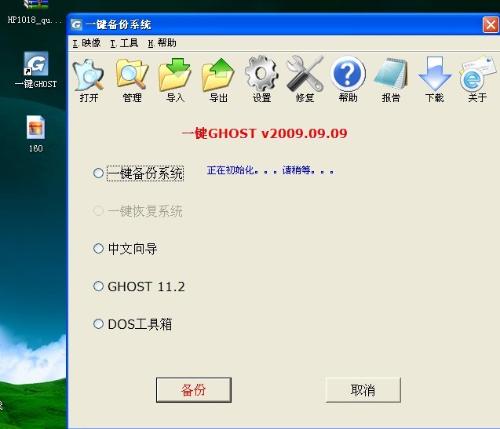
使用Ghost还原系统的步骤如下确保已有系统备份重要前提ghost还原你需要事先已经使用Ghost软件创建了一个系统的备份镜像文件如果没有备份,则无法进行还原操作,需要重新进行系统的备份或安装运行Ghost软件将包含Ghost软件的启动光盘或硬盘连接到计算机上,并设置计算机从该启动介质启动启动后,进入Ghost软件。
一键ghost还原系统步骤如下操作设备戴尔笔记本电脑 操作系统win10 操作程序BIOS设置10 1启动电脑按F12进入BIOS设置选择红色方框中的BOOT的选项,如下图所示2然后选择红色方框中的CD-ROM Drive功能,如下图所示3按F10键选择红色方框中的YES,如下图所示4接下来电脑重启,点击选择。
ghost手动还原详细教程ghost手动还原详细教程文件此教程仅支持GHOST系统,后缀为GHO,WIM格式的,不支持原版系统两个忠告胆大心小,勇于去尝试 数据无价,请注意备份 本教程仅演示GHO镜像安装,其它格式不适用,教程所用到的PE系统与GHO镜像请自行准备,基本通用的操作步骤1通过光盘或U盘启动。
打开GHOST一键还原启动GHOST软件,进入其主操作界面选择1local本地在GHOST界面中,通过方向键等操作选择“1local”选项,此步骤用于指定操作范围为本地计算机选择2partition分区在本地选项下,进一步选择“2partition”,表明接下来要针对分区进行操作选择3from image从镜像在分区操作选项。
1首先ghost还原我们进入Ghost主页面依次选择Local本地Disk磁盘To Disk到磁盘2选择“源磁盘”Srouce Drive下图蓝色部分,也就是选择你需要拷贝的磁盘,点“OK”确定3选择“目标磁盘”Destination Drive下图蓝色部分需要将源磁盘拷贝到哪儿呢,当然是要拷贝到目标磁盘,点。
相关标签 :
ps




